Installieren Sie das Checkify WordPress-Plugin und verbinden Sie Ihre Site indem Sie einen QR-Code scannen und dann auswählen, wo Ihr Checkify Pass erscheinen soll.
Verwenden Sie Checkify mit WooCommerce Checkout, Anmeldeportalen, Formularen, Kommentaren oder benutzerdefinierten Seiten. Erstellen Sie eine Checkify Pass-ID in der App oder im Business-Panel und fügen Sie sie dann in das WordPress-Plugin ein.
Beginnen Sie mit einem Gate, z. B. WooCommerce zur Kasse oder Anmeldung, und erweitern Sie es dann, wenn Sie fertig sind.
Das Plugin verbindet Ihre WordPress-Site mit Checkify und lässt Sie dann auswählen, wo Checkify Passes angezeigt werden sollen.
Fügen Sie Checkify aus Ihrem WordPress-Admin-Panel hinzu oder laden Sie die von Checkify bereitgestellte Plugin-ZIP-Datei hoch.
Öffnen Sie Checkify im linken Bereich von WordPress und scannen Sie den QR-Code, um Ihre Site mit Checkify zu verbinden.
Wählen Sie das Gate aus, das Sie benötigen, z. B. WooCommerce Checkout, Anmeldung, Anmeldung, Formulare oder Benutzerdefiniert Selektoren.
Install only from these checkify.me URLs. Each ZIP includes a SHA-256 checksum so you can verify the file before uploading to WordPress.
Required for every Checkify WordPress integration. Connect your site, store your Pass ID, and power satellite plugins.
de3b1d15672cb2513df4e43c3bebde64cc43911747da924b7e2ce38dc358b2f5
After downloading, run: shasum -a 256 your-file.zip (macOS/Linux) or CertUtil -hashfile your-file.zip SHA256 (Windows). The hash must match exactly.
Age verification for WooCommerce checkout, cart, or your entire storefront. Requires Connector and WooCommerce.
6df9a5ab189e7a9ea3f05673d10ba36bf69da1f19f8778ae484804be192f250c
After downloading, run: shasum -a 256 your-file.zip (macOS/Linux) or CertUtil -hashfile your-file.zip SHA256 (Windows). The hash must match exactly.
Also available on WordPress.org
Human verification on WordPress login and registration. Requires Connector.
d0dfd52636a22853609092b8ad33716f288b3d412f322a9b816a4e65c6ea2e82
After downloading, run: shasum -a 256 your-file.zip (macOS/Linux) or CertUtil -hashfile your-file.zip SHA256 (Windows). The hash must match exactly.
Require Checkify verification before comments are posted. Requires Connector.
129f886d0a347869af00330367f9fa4424f9af877dfa83855127461179e59949
After downloading, run: shasum -a 256 your-file.zip (macOS/Linux) or CertUtil -hashfile your-file.zip SHA256 (Windows). The hash must match exactly.
Human verification before Contact Form 7 submissions are sent. Requires Connector and CF7.
c17db0cc54cc3e15b9d17a37e0b5bbab4667e40aafaa1d18d1b5e70d470d3d44
After downloading, run: shasum -a 256 your-file.zip (macOS/Linux) or CertUtil -hashfile your-file.zip SHA256 (Windows). The hash must match exactly.
Protect pages or posts with a Checkify verification gate. Requires Connector.
a8c9c28dd93841637b61e6393fddbce4690d1a8e1c6022a1c18414a695dddab1
After downloading, run: shasum -a 256 your-file.zip (macOS/Linux) or CertUtil -hashfile your-file.zip SHA256 (Windows). The hash must match exactly.
Follow the step-by-step guide below to install the plugin, connect your site, and add your first Checkify Pass. A narrated video walkthrough is coming soon.
View setup stepsFolgen Sie diesen Schritten, um das Plugin zu installieren, Ihre Site zu verbinden, Ihr Gate auszuwählen und Ihre Checkify Pass-ID hinzuzufügen.
Schritt 1
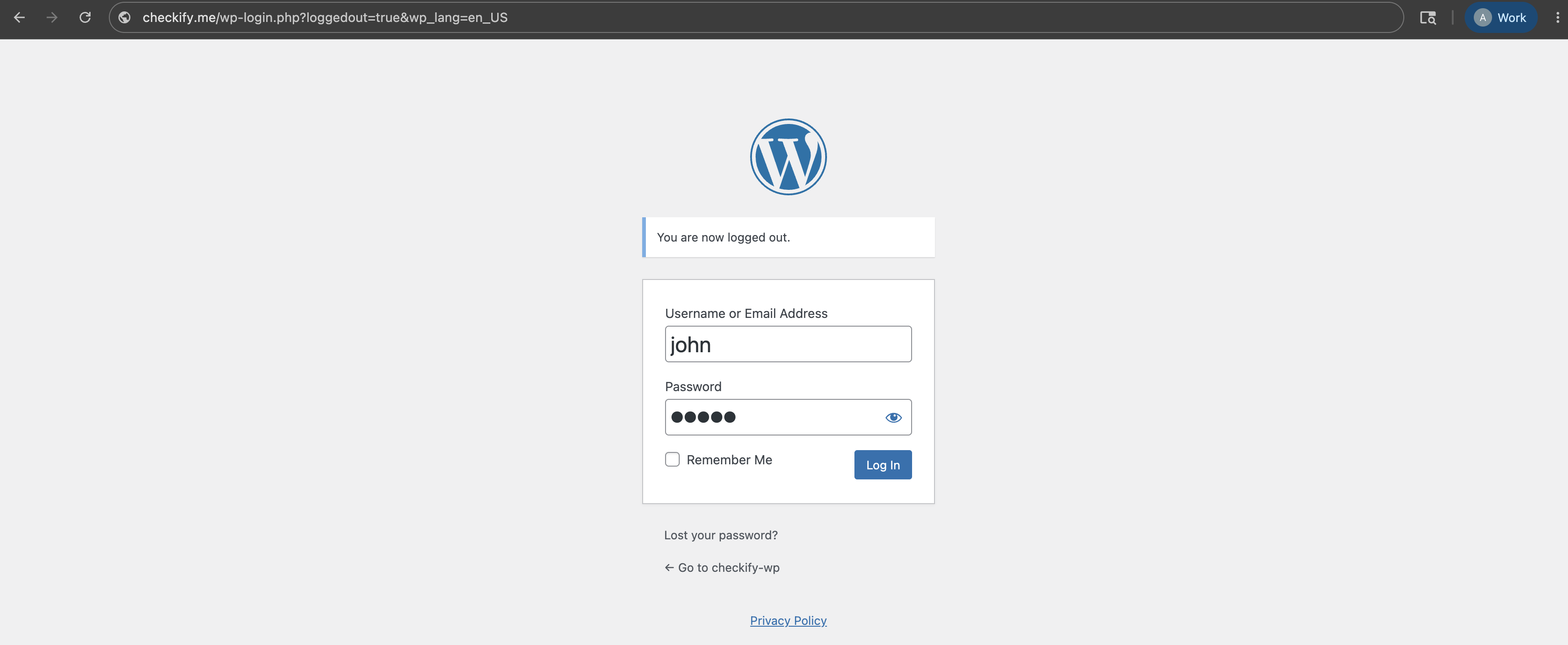
Starten indem Sie sich bei Ihrem WordPress-Admin-Dashboard anmelden. Diese finden Sie normalerweise unter Ihrer Website-Adresse, gefolgt von /wp-admin.
Schritt 2
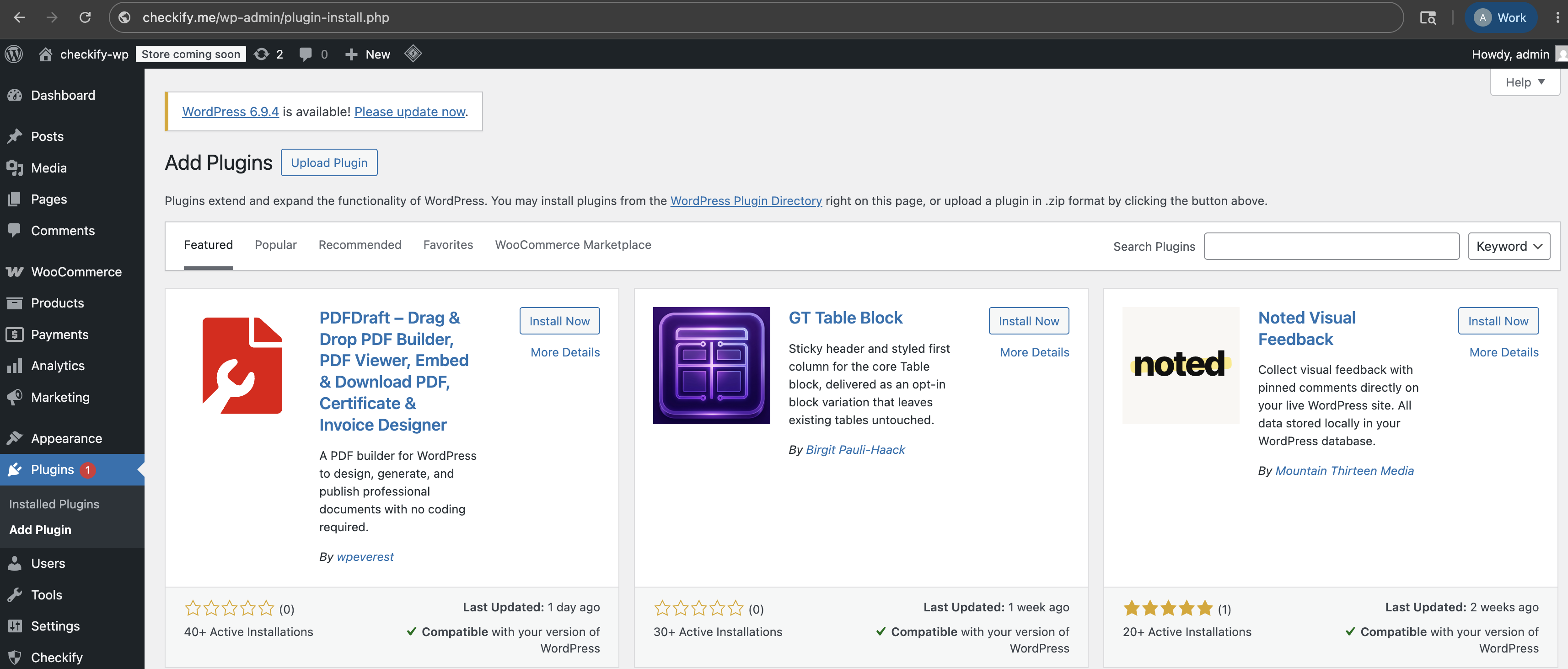
Öffnen Sie im linken WordPress-Menü Plugins und wählen Sie dann Plugin hinzufügen.
Schritt 3
Suchen Sie nach Checkify im Plugin-Verzeichnis WordPress. Wenn Sie das Plugin direkt von Checkify erhalten haben, laden Sie stattdessen die ZIP-Datei hoch.

Schritt 4
Öffnen Sie unter „Plugins“ „Installierte Plugins“ und stellen Sie sicher, dass das Checkify-Plugin aktiv ist.

Schritt 5
Sobald das Plugin aktiv ist, erscheint im linken Bereich von WordPress ein Menüelement Checkify. Öffnen Sie es, um mit der Verbindung Ihrer Site zu beginnen.

Schritt 6
Das Checkify-Plugin zeigt einen QR-Code. Scannen Sie es mit Checkify, um Ihre WordPress-Site mit Ihrem Checkify-Konto zu verbinden.
Sobald die Verbindung hergestellt ist, ist Ihre WordPress-Site über den Checkify-Connector verknüpft.
Ihre WordPress-Site ist jetzt mit Checkify verbunden und einsatzbereit Checkify Passes.

Schritt 7
Suchen Sie im Checkify-Plugin nach dem Gate, das Sie benötigen. Beispielsweise könnten Sie ein WooCommerce Checkout-Gate, ein Anmelde-Gate, ein Anmelde-Gate, ein Formular-Gate oder einen benutzerdefinierten Selektor auswählen.

Schritt 8
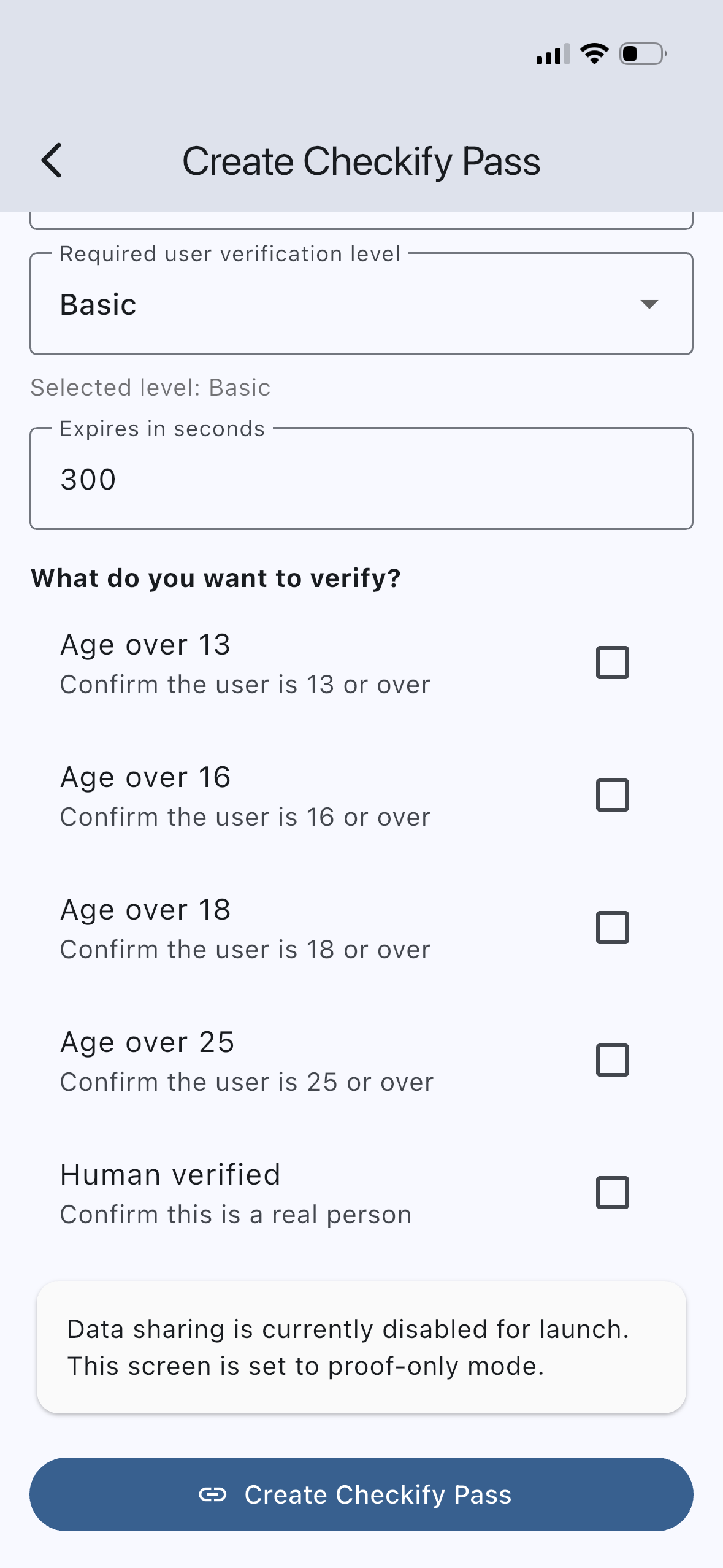
Erstellen Sie ein Checkify Pass entweder in der Checkify-App oder im Business Panel. Der Pass definiert die Nachweisanforderung, z. B. eine menschliche Überprüfung, über 18 oder mehrere Nachweise zusammen.
„Bestätigen Sie vor dem Bezahlen, dass dieser Benutzer ein Mensch und über 18 Jahre alt ist.“
Schritt 9
Öffnen Sie das ausgewählte Gate im Plugin Checkify WordPress und fügen Sie die Checkify Pass-ID in die Plugin-Detailseite ein.
Das Plugin verwendet diese Pass-ID immer dann, wenn das ausgewählte Gate ausgelöst wird.
Checkify Pass ID: YOUR_CHECKIFY_PASS_ID

Schritt 10
Aktivieren Sie das ausgewählte Gate und testen Sie es auf Ihrer WordPress-Site. Wenn ein Benutzer diesen Fluss erreicht, zeigt Checkify die richtige Pass-Anfrage an.
Steps 1–10 cover Checkify Connector only. Each plugin adds its own gate — install the plugin you need and follow its dedicated setup guide.
Age verification at checkout, on cart pages, or across your entire storefront. Supports category restrictions and block checkout.
WooCommerce setup guide →Human verification on WordPress login and registration flows.
Download plugin →Gate comments behind a Checkify Pass before they are posted.
Download plugin →Require verification before Contact Form 7 submissions are sent.
Download plugin →Protect selected pages or posts with a Checkify verification gate.
Download plugin →Installieren Sie das Plugin, verbinden Sie Ihre Site, wählen Sie ein Tor und fügen Sie Ihre Checkify Pass-ID hinzu.
