ติดตั้งปลั๊กอิน Checkify สำหรับ WordPress เชื่อมต่อไซต์ด้วยการสแกน QR code แล้วเลือกจุดที่ต้องการแสดง Checkify Pass
ใช้ Checkify กับ WooCommerce checkout ประตูสมัครสมาชิก แบบฟอร์ม ความคิดเห็น หรือหน้าที่กำหนดเอง สร้าง Checkify Pass ID ในแอปหรือแผงธุรกิจ แล้ววางลงในปลั๊กอิน WordPress
เริ่มจากหนึ่งประตู เช่น WooCommerce checkout หรือการสมัครสมาชิก แล้วค่อยขยายเมื่อพร้อม
ปลั๊กอินเชื่อมต่อเว็บไซต์ WordPress ของคุณกับ Checkify แล้วให้คุณเลือกจุดที่ต้องการแสดง Checkify Pass
เพิ่ม Checkify จากแผงผู้ดูแล WordPress หรืออัปโหลดไฟล์ ZIP ปลั๊กอินที่ Checkify จัดให้
เปิด Checkify ในแผงด้านซ้ายของ WordPress แล้วสแกน QR code เพื่อเชื่อมต่อไซต์กับ Checkify
เลือกประตูที่ต้องการ เช่น WooCommerce checkout การสมัครสมาชิก การเข้าสู่ระบบ แบบฟอร์ม หรือตัวเลือกแบบกำหนดเอง
Install only from these checkify.me URLs. Each ZIP includes a SHA-256 checksum so you can verify the file before uploading to WordPress.
Required for every Checkify WordPress integration. Connect your site, store your Pass ID, and power satellite plugins.
de3b1d15672cb2513df4e43c3bebde64cc43911747da924b7e2ce38dc358b2f5
After downloading, run: shasum -a 256 your-file.zip (macOS/Linux) or CertUtil -hashfile your-file.zip SHA256 (Windows). The hash must match exactly.
Age verification for WooCommerce checkout, cart, or your entire storefront. Requires Connector and WooCommerce.
6df9a5ab189e7a9ea3f05673d10ba36bf69da1f19f8778ae484804be192f250c
After downloading, run: shasum -a 256 your-file.zip (macOS/Linux) or CertUtil -hashfile your-file.zip SHA256 (Windows). The hash must match exactly.
Also available on WordPress.org
Human verification on WordPress login and registration. Requires Connector.
d0dfd52636a22853609092b8ad33716f288b3d412f322a9b816a4e65c6ea2e82
After downloading, run: shasum -a 256 your-file.zip (macOS/Linux) or CertUtil -hashfile your-file.zip SHA256 (Windows). The hash must match exactly.
Require Checkify verification before comments are posted. Requires Connector.
129f886d0a347869af00330367f9fa4424f9af877dfa83855127461179e59949
After downloading, run: shasum -a 256 your-file.zip (macOS/Linux) or CertUtil -hashfile your-file.zip SHA256 (Windows). The hash must match exactly.
Human verification before Contact Form 7 submissions are sent. Requires Connector and CF7.
c17db0cc54cc3e15b9d17a37e0b5bbab4667e40aafaa1d18d1b5e70d470d3d44
After downloading, run: shasum -a 256 your-file.zip (macOS/Linux) or CertUtil -hashfile your-file.zip SHA256 (Windows). The hash must match exactly.
Protect pages or posts with a Checkify verification gate. Requires Connector.
a8c9c28dd93841637b61e6393fddbce4690d1a8e1c6022a1c18414a695dddab1
After downloading, run: shasum -a 256 your-file.zip (macOS/Linux) or CertUtil -hashfile your-file.zip SHA256 (Windows). The hash must match exactly.
Follow the step-by-step guide below to install the plugin, connect your site, and add your first Checkify Pass. A narrated video walkthrough is coming soon.
View setup stepsทำตามขั้นตอนเหล่านี้เพื่อติดตั้งปลั๊กอิน เชื่อมต่อไซต์ เลือกประตู และเพิ่ม Checkify Pass ID ของคุณ
ขั้นตอน 1
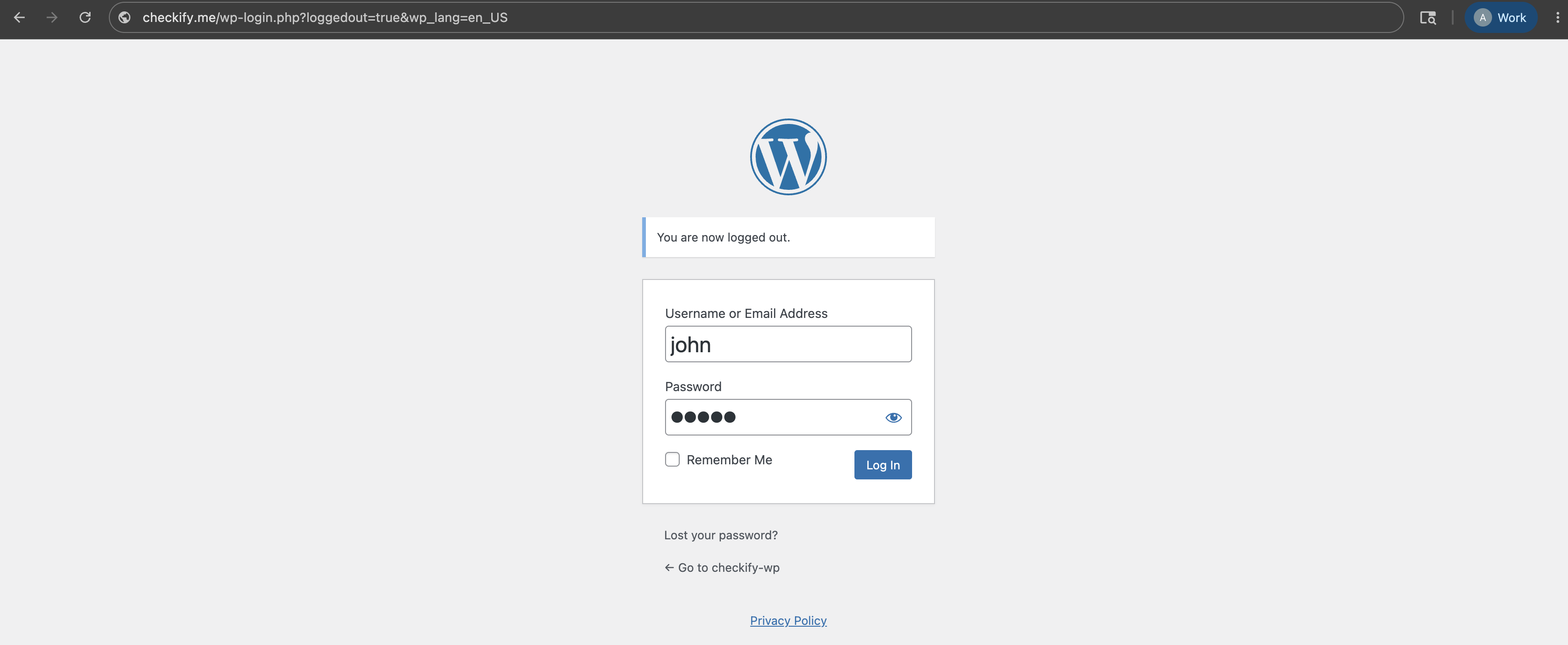
เริ่มจากการเข้าสู่ระบบแดชบอร์ดผู้ดูแล WordPress โดยทั่วไปอยู่ที่ที่อยู่เว็บไซต์ของคุณตามด้วย /wp-admin
ขั้นตอน 2
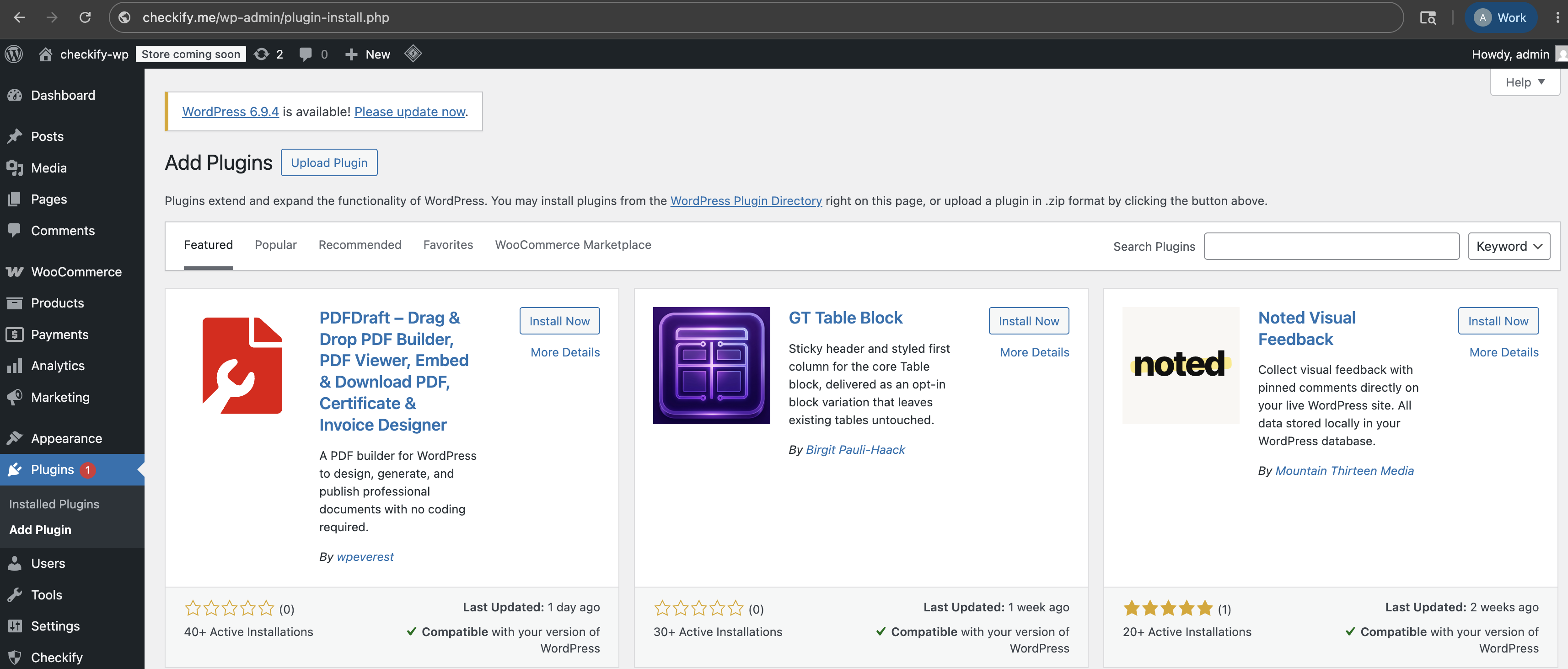
ในเมนูด้านซ้ายของ WordPress เปิด Plugins แล้วเลือก Add Plugin
ขั้นตอน 3
ค้นหา Checkify ในไดเรกทอรีปลั๊กอิน WordPress หากได้รับปลั๊กอินโดยตรงจาก Checkify ให้อัปโหลดไฟล์ ZIP แทน

ขั้นตอน 4
ภายใต้ Plugins เปิด Installed Plugins และตรวจสอบว่าปลั๊กอิน Checkify เปิดใช้งานอยู่

ขั้นตอน 5
เมื่อปลั๊กอินเปิดใช้งาน รายการเมนู Checkify จะปรากฏในแผงด้านซ้ายของ WordPress เปิดเพื่อเริ่มเชื่อมต่อไซต์

ขั้นตอน 6
ปลั๊กอิน Checkify แสดง QR code สแกนด้วย Checkify เพื่อเชื่อมต่อเว็บไซต์ WordPress กับบัญชี Checkify ของคุณ
เมื่อเชื่อมต่อแล้ว เว็บไซต์ WordPress ของคุณจะเชื่อมโยงผ่านตัวเชื่อมต่อ Checkify
เว็บไซต์ WordPress ของคุณเชื่อมต่อกับ Checkify แล้วและพร้อมใช้ Checkify Pass

ขั้นตอน 7
ค้นหาประตูที่ต้องการภายในปลั๊กอิน Checkify ตัวอย่างเช่น ประตู WooCommerce checkout ประตูสมัครสมาชิก ประตูเข้าสู่ระบบ ประตูแบบฟอร์ม หรือตัวเลือกแบบกำหนดเอง

ขั้นตอน 8
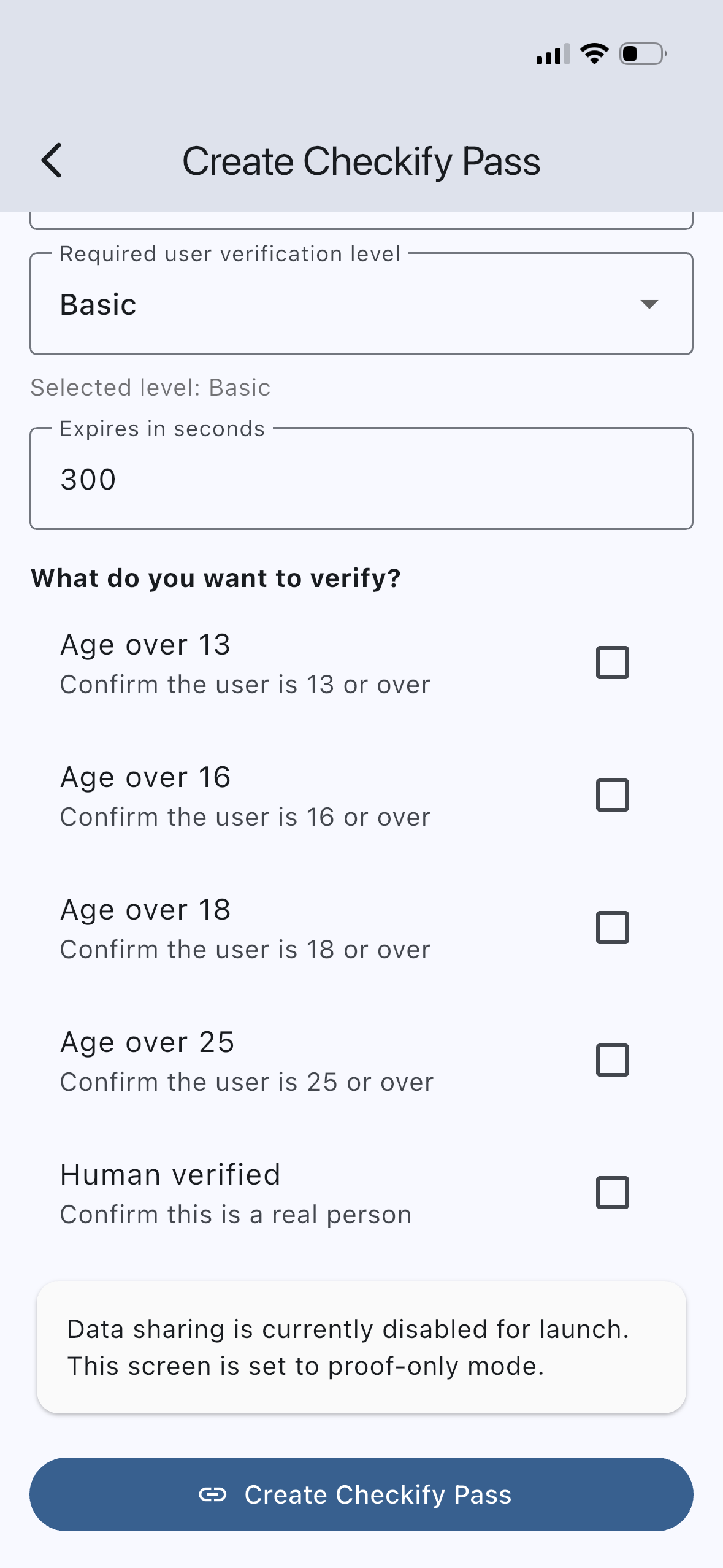
สร้าง Checkify Pass ในแอป Checkify หรือแผงธุรกิจ Pass กำหนดคำขอหลักฐาน เช่น การยืนยันว่าเป็นมนุษย์ อายุเกิน 18 หรือหลายหลักฐานพร้อมกัน
“ก่อนชำระเงิน ยืนยันว่าผู้ใช้เป็นมนุษย์และอายุเกิน 18 ปี”
ขั้นตอน 9
เปิดประตูที่เลือกในปลั๊กอิน Checkify สำหรับ WordPress แล้ววาง Checkify Pass ID ลงในหน้ารายละเอียดปลั๊กอิน
ปลั๊กอินจะใช้ Pass ID นั้นเมื่อประตูที่เลือกถูกเรียกใช้งาน
Checkify Pass ID: YOUR_CHECKIFY_PASS_ID

ขั้นตอน 10
เปิดใช้งานประตูที่เลือกและทดสอบบนเว็บไซต์ WordPress ของคุณ เมื่อผู้ใช้มาถึงขั้นตอนนั้น Checkify จะแสดงคำขอ Pass ที่ถูกต้อง
Steps 1–10 cover Checkify Connector only. Each plugin adds its own gate — install the plugin you need and follow its dedicated setup guide.
Age verification at checkout, on cart pages, or across your entire storefront. Supports category restrictions and block checkout.
WooCommerce setup guide →Human verification on WordPress login and registration flows.
Download plugin →Gate comments behind a Checkify Pass before they are posted.
Download plugin →Require verification before Contact Form 7 submissions are sent.
Download plugin →Protect selected pages or posts with a Checkify verification gate.
Download plugin →ติดตั้งปลั๊กอิน เชื่อมต่อไซต์ เลือกประตู และเพิ่ม Checkify Pass ID ของคุณ
