Checkify WordPress をインストールします。プラグインを使用するには、QR コードをスキャンしてサイトに接続し、Checkify Pass を表示する場所を選択します。
Checkify を WooCommerce チェックアウト、サインアップ ゲート、フォーム、コメント、またはカスタム ページとともに使用します。アプリまたはビジネス パネルで Checkify Pass ID を作成し、WordPress プラグインに貼り付けます。
WooCommerce チェックアウトやサインアップなどの 1 つのゲートから開始し、準備ができたら拡張します。
このプラグインは、WordPress サイトを Checkify に接続し、Checkify Passes を表示する場所を選択できるようにします。
WordPress 管理パネルから Checkify を追加するか、Checkify によって提供されるプラグイン ZIP をアップロードします。
WordPress 左側のパネルで Checkify を開き、QR コードをスキャンしてサイトを Checkify に接続します。
WooCommerce チェックアウト、サインアップ、ログイン、フォーム、カスタムなど、必要なゲートを選択してくださいセレクター。
Install only from these checkify.me URLs. Each ZIP includes a SHA-256 checksum so you can verify the file before uploading to WordPress.
Required for every Checkify WordPress integration. Connect your site, store your Pass ID, and power satellite plugins.
de3b1d15672cb2513df4e43c3bebde64cc43911747da924b7e2ce38dc358b2f5
After downloading, run: shasum -a 256 your-file.zip (macOS/Linux) or CertUtil -hashfile your-file.zip SHA256 (Windows). The hash must match exactly.
Age verification for WooCommerce checkout, cart, or your entire storefront. Requires Connector and WooCommerce.
6df9a5ab189e7a9ea3f05673d10ba36bf69da1f19f8778ae484804be192f250c
After downloading, run: shasum -a 256 your-file.zip (macOS/Linux) or CertUtil -hashfile your-file.zip SHA256 (Windows). The hash must match exactly.
Also available on WordPress.org
Human verification on WordPress login and registration. Requires Connector.
d0dfd52636a22853609092b8ad33716f288b3d412f322a9b816a4e65c6ea2e82
After downloading, run: shasum -a 256 your-file.zip (macOS/Linux) or CertUtil -hashfile your-file.zip SHA256 (Windows). The hash must match exactly.
Require Checkify verification before comments are posted. Requires Connector.
129f886d0a347869af00330367f9fa4424f9af877dfa83855127461179e59949
After downloading, run: shasum -a 256 your-file.zip (macOS/Linux) or CertUtil -hashfile your-file.zip SHA256 (Windows). The hash must match exactly.
Human verification before Contact Form 7 submissions are sent. Requires Connector and CF7.
c17db0cc54cc3e15b9d17a37e0b5bbab4667e40aafaa1d18d1b5e70d470d3d44
After downloading, run: shasum -a 256 your-file.zip (macOS/Linux) or CertUtil -hashfile your-file.zip SHA256 (Windows). The hash must match exactly.
Protect pages or posts with a Checkify verification gate. Requires Connector.
a8c9c28dd93841637b61e6393fddbce4690d1a8e1c6022a1c18414a695dddab1
After downloading, run: shasum -a 256 your-file.zip (macOS/Linux) or CertUtil -hashfile your-file.zip SHA256 (Windows). The hash must match exactly.
Follow the step-by-step guide below to install the plugin, connect your site, and add your first Checkify Pass. A narrated video walkthrough is coming soon.
View setup steps次の手順に従って、プラグインをインストールし、サイトに接続し、ゲートを選択し、Checkify Pass ID を追加します。
ステップ 1
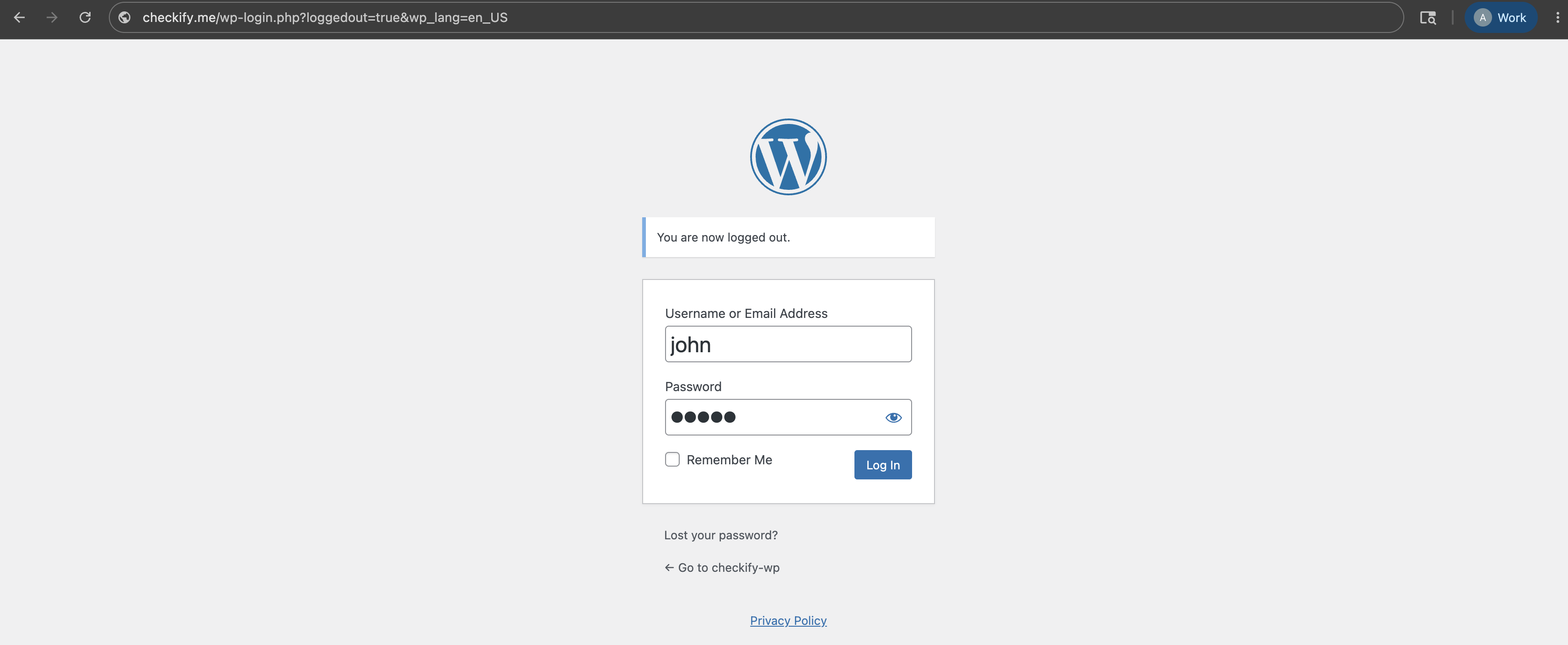
まず、WordPress 管理ダッシュボードにログインします。これは通常、Web サイトのアドレスに /wp-admin が続いた場所にあります。
ステップ 2
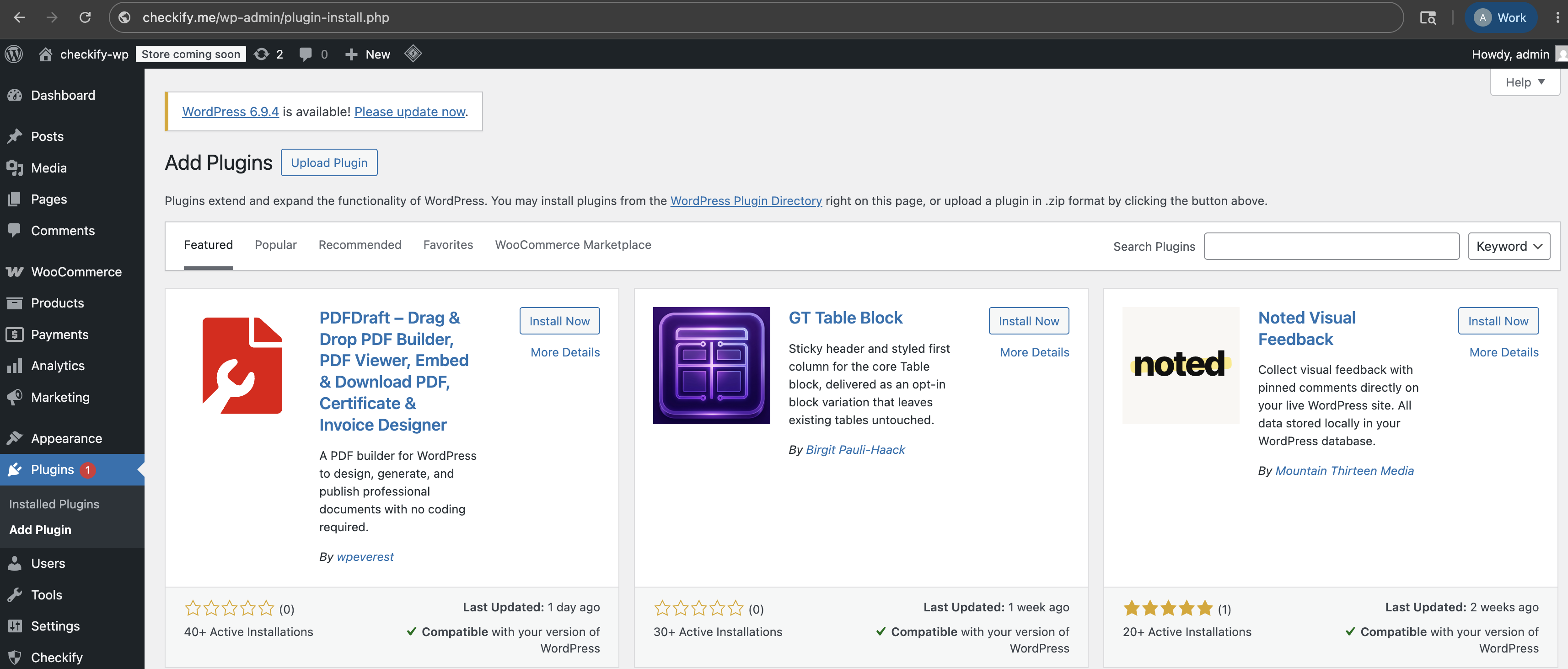
左側のWordPressメニューで「プラグイン」を開き、「プラグインの追加」を選択します。
ステップ 3
WordPress プラグイン ディレクトリで Checkify を検索します。 Checkify からプラグインを直接受け取った場合は、代わりに ZIP ファイルをアップロードしてください。

ステップ 4
「プラグイン」で「インストール済みプラグイン」を開き、Checkify プラグインがアクティブであることを確認します。

ステップ 5
プラグインがアクティブになると、Checkify メニュー項目がWordPress 左パネル。これを開いてサイトへの接続を開始します。

ステップ 6
Checkify プラグインは QR コードを表示します。 Checkify でスキャンして、WordPress サイトを Checkify アカウントに接続します。
接続すると、WordPress サイトは Checkify コネクタを介してリンクされます。
これで、WordPress サイトが Checkify に接続され、使用できるようになりました。 Checkify Passes.

ステップ 7
Checkify プラグイン内で必要なゲートを検索します。たとえば、WooCommerce チェックアウト ゲート、サインアップ ゲート、ログイン ゲート、フォーム ゲート、またはカスタム セレクターを選択できます。

ステップ 8
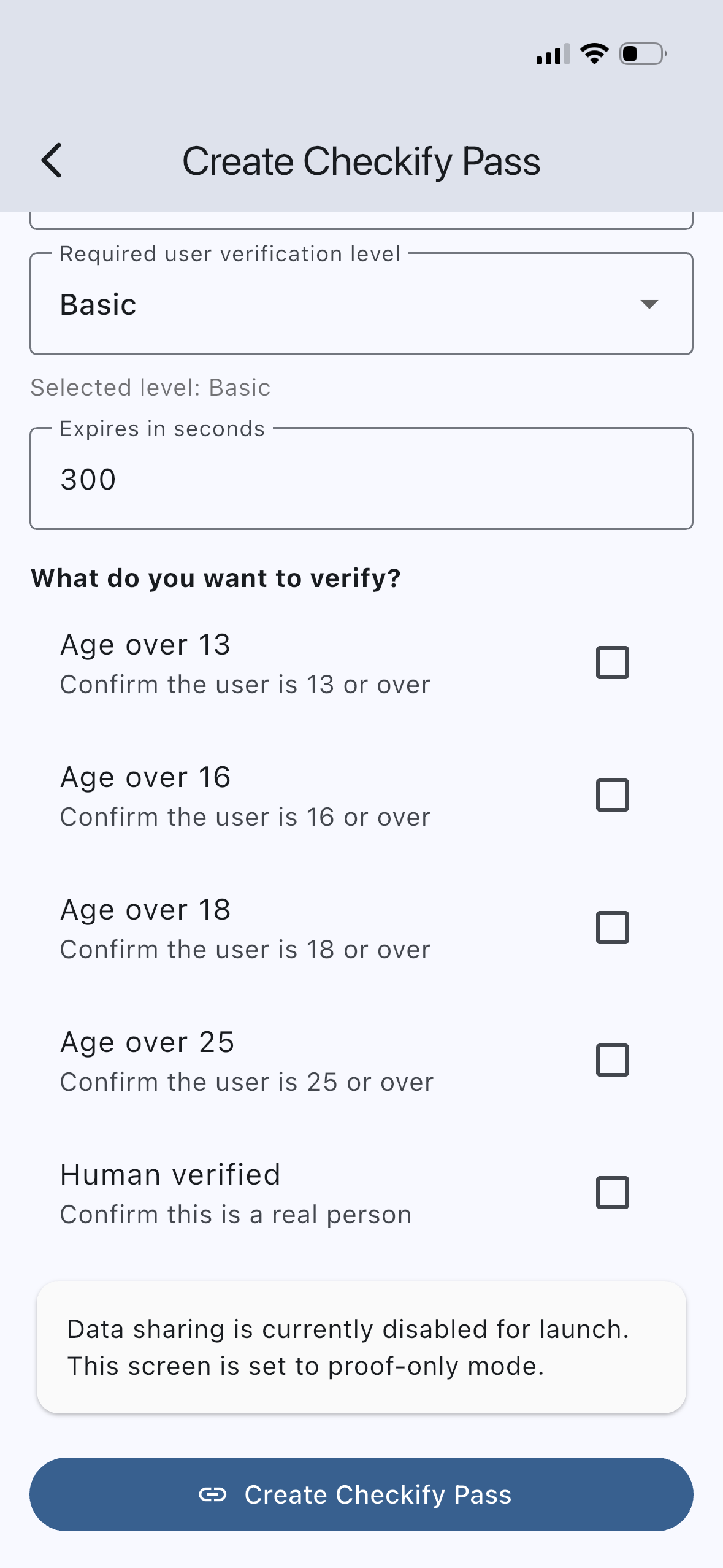
Checkify アプリまたはビジネス パネルで Checkify Pass を作成します。パスは、人間による検証、18 歳以上、または複数の証明の組み合わせなどの証明リクエストを定義します。
「チェックアウトする前に、このユーザーが人間であり、18 歳以上であることを確認してください。」
ステップ 9
Checkify WordPress プラグインで選択したゲートを開き、Checkify Pass ID をプラグインの詳細ページに貼り付けます。
選択したゲートがトリガーされるたびに、プラグインはそのパス ID を使用します。
Checkify Pass ID: YOUR_CHECKIFY_PASS_ID

ステップ 10
選択したゲートを有効にして、WordPress サイトでテストします。ユーザーがそのフローに到達すると、Checkify は正しいパス要求を表示します。
Steps 1–10 cover Checkify Connector only. Each plugin adds its own gate — install the plugin you need and follow its dedicated setup guide.
Age verification at checkout, on cart pages, or across your entire storefront. Supports category restrictions and block checkout.
WooCommerce setup guide →Human verification on WordPress login and registration flows.
Download plugin →Gate comments behind a Checkify Pass before they are posted.
Download plugin →Require verification before Contact Form 7 submissions are sent.
Download plugin →Protect selected pages or posts with a Checkify verification gate.
Download plugin →プラグインをインストールし、サイトに接続し、ゲートを選択し、 Checkify Pass ID.
