Installa Checkify WordPress plugin, collega il tuo sito eseguendo la scansione di un codice QR, quindi scegli dove deve apparire il tuo Checkify Pass.
Utilizza Checkify con WooCommerce checkout, porte di registrazione, moduli, commenti o pagine personalizzate. Crea un ID Checkify Pass nell'app o nel pannello aziendale, quindi incollalo nel plug-in WordPress.
Inizia con un gate, ad esempio WooCommerce checkout o registrazione, quindi espandi quando sei pronto.
Il plugin collega il tuo sito WordPress a Checkify, quindi ti consente di scegliere dove mostrare Checkify Passes.
Aggiungi Checkify dal tuo pannello di amministrazione di WordPress o carica lo ZIP del plugin fornito da Checkify.
Apri Checkify nel pannello di sinistra WordPress e scansiona il codice QR per connettere il tuo sito a Checkify.
Seleziona il gate di cui hai bisogno, ad esempio WooCommerce checkout, registrazione, accesso, moduli o personalizzato selettori.
Install only from these checkify.me URLs. Each ZIP includes a SHA-256 checksum so you can verify the file before uploading to WordPress.
Required for every Checkify WordPress integration. Connect your site, store your Pass ID, and power satellite plugins.
de3b1d15672cb2513df4e43c3bebde64cc43911747da924b7e2ce38dc358b2f5
After downloading, run: shasum -a 256 your-file.zip (macOS/Linux) or CertUtil -hashfile your-file.zip SHA256 (Windows). The hash must match exactly.
Age verification for WooCommerce checkout, cart, or your entire storefront. Requires Connector and WooCommerce.
6df9a5ab189e7a9ea3f05673d10ba36bf69da1f19f8778ae484804be192f250c
After downloading, run: shasum -a 256 your-file.zip (macOS/Linux) or CertUtil -hashfile your-file.zip SHA256 (Windows). The hash must match exactly.
Also available on WordPress.org
Human verification on WordPress login and registration. Requires Connector.
d0dfd52636a22853609092b8ad33716f288b3d412f322a9b816a4e65c6ea2e82
After downloading, run: shasum -a 256 your-file.zip (macOS/Linux) or CertUtil -hashfile your-file.zip SHA256 (Windows). The hash must match exactly.
Require Checkify verification before comments are posted. Requires Connector.
129f886d0a347869af00330367f9fa4424f9af877dfa83855127461179e59949
After downloading, run: shasum -a 256 your-file.zip (macOS/Linux) or CertUtil -hashfile your-file.zip SHA256 (Windows). The hash must match exactly.
Human verification before Contact Form 7 submissions are sent. Requires Connector and CF7.
c17db0cc54cc3e15b9d17a37e0b5bbab4667e40aafaa1d18d1b5e70d470d3d44
After downloading, run: shasum -a 256 your-file.zip (macOS/Linux) or CertUtil -hashfile your-file.zip SHA256 (Windows). The hash must match exactly.
Protect pages or posts with a Checkify verification gate. Requires Connector.
a8c9c28dd93841637b61e6393fddbce4690d1a8e1c6022a1c18414a695dddab1
After downloading, run: shasum -a 256 your-file.zip (macOS/Linux) or CertUtil -hashfile your-file.zip SHA256 (Windows). The hash must match exactly.
Follow the step-by-step guide below to install the plugin, connect your site, and add your first Checkify Pass. A narrated video walkthrough is coming soon.
View setup stepsSegui questi passaggi per installare il plug-in, connettere il tuo sito, scegliere il tuo cancello e aggiungere il tuo Checkify Pass ID.
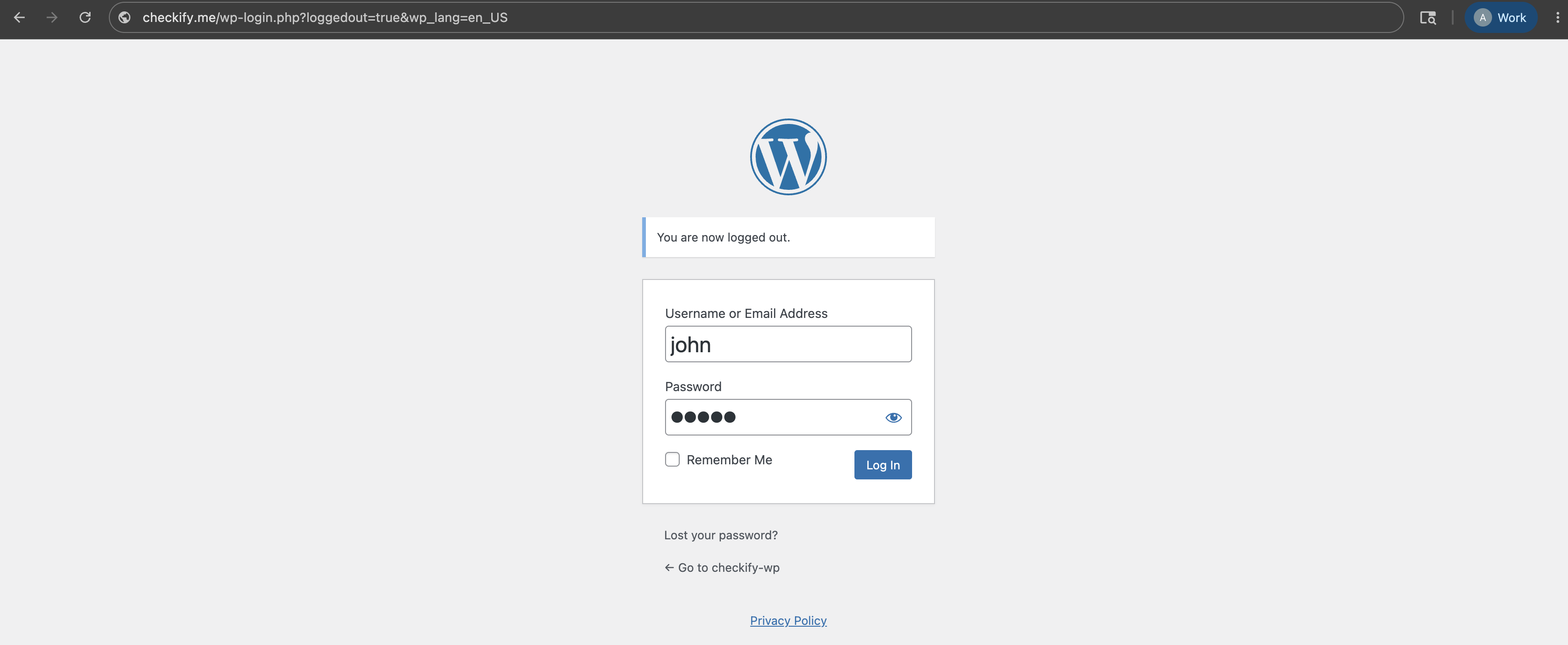
Passaggio 1
Inizia accedendo al dashboard di amministrazione di WordPress. Di solito si trova all'indirizzo del tuo sito web seguito da /wp-admin.
Passaggio 2
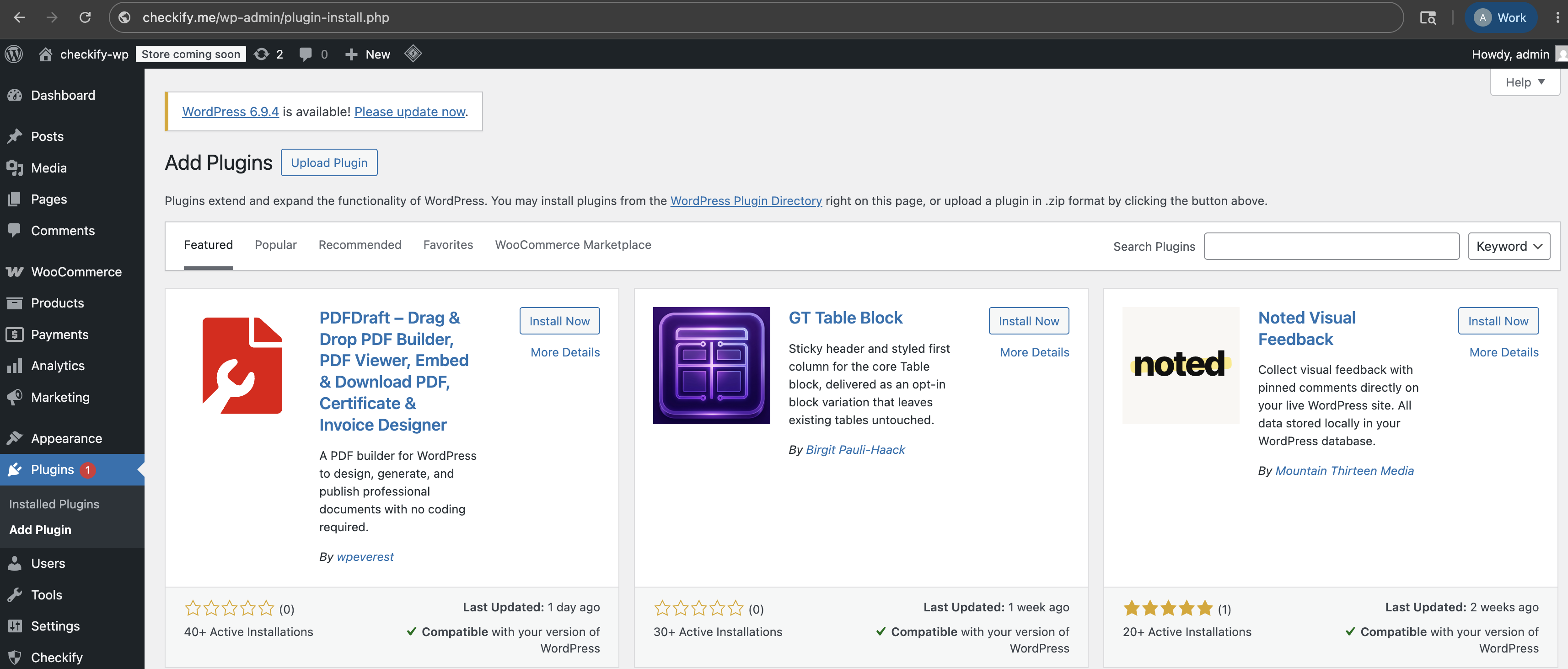
Nel menu WordPress a sinistra, apri Plugin, quindi scegli Aggiungi plug-in.
Passaggio 3
Cerca Checkify nella directory dei plugin WordPress. Se hai ricevuto il plugin direttamente da Checkify, carica invece il file ZIP.

Passaggio 4
In Plugin, apri Plugin installati e assicurati che il plugin Checkify sia attivo.

Passaggio 5
Una volta che il plugin è attivo, una voce di menu Checkify viene visualizzata nel pannello di sinistra di WordPress. Aprilo per iniziare a connettere il tuo sito.

Passaggio 6
Il plugin Checkify mostra un codice QR. Scansionalo con Checkify per connettere il tuo sito WordPress al tuo account Checkify.
Una volta connesso, il tuo sito WordPress è collegato tramite il connettore Checkify.
Il tuo sito WordPress è ora connesso a Checkify e pronto per utilizzare Checkify Passes.

Passaggio 7
Cerca il cancello che ti serve all'interno del plugin Checkify. Ad esempio, potresti scegliere un cancello di pagamento WooCommerce, un cancello di registrazione, un cancello di accesso, un cancello di moduli o un selettore personalizzato.

Passaggio 8
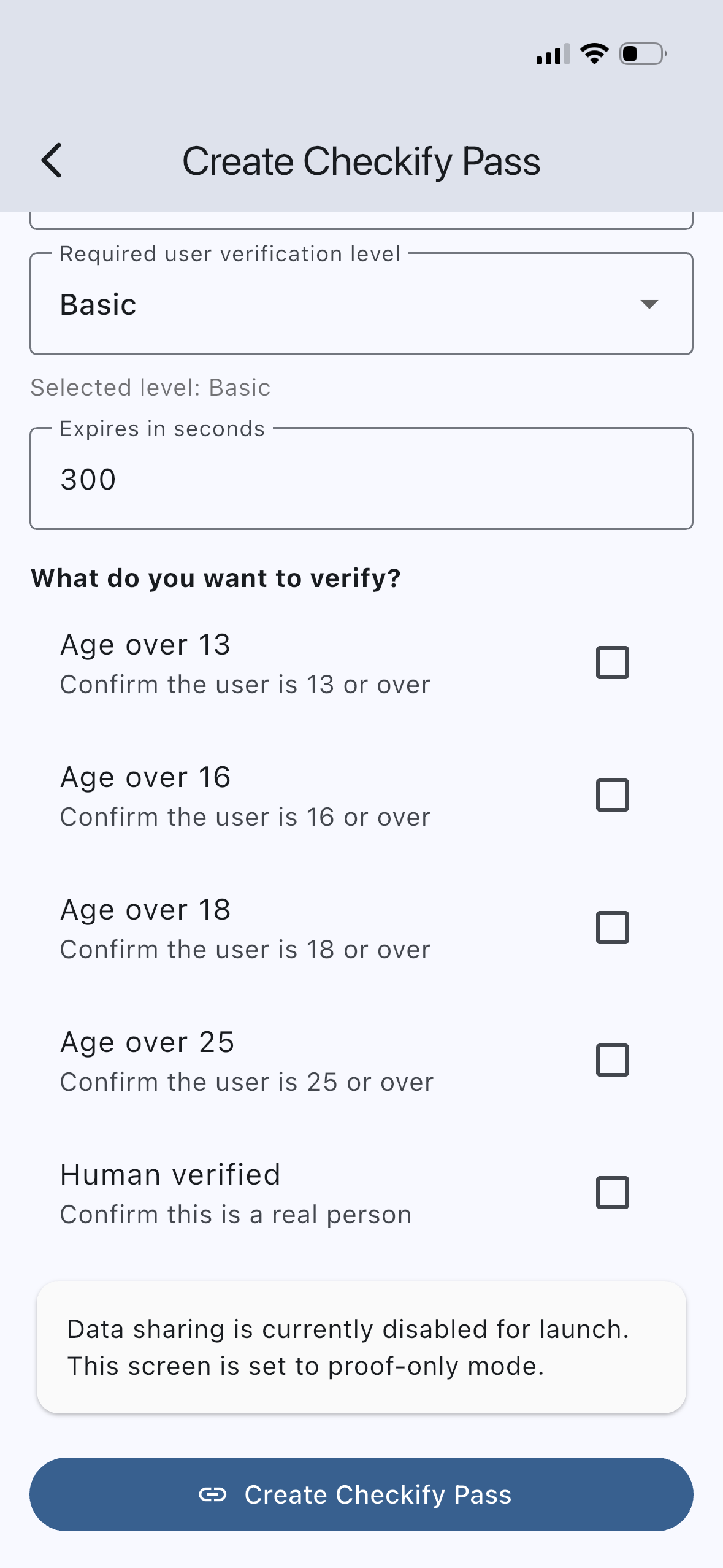
Crea un Checkify Pass nell'app Checkify o nel pannello aziendale. Il Pass definisce la richiesta di prova, come la verifica umana, maggiore di 18 anni o più prove insieme.
"Prima del pagamento, conferma che questo utente è umano e ha più di 18 anni."
Passaggio 9
Apri il cancello selezionato nel plugin Checkify WordPress e incolla l'ID Checkify Pass nei dettagli del plugin pagina.
Il plugin utilizzerà quell'ID pass ogni volta che viene attivato il cancello selezionato.
Checkify Pass ID: YOUR_CHECKIFY_PASS_ID

Passaggio 10
Abilita il cancello selezionato e testalo sul tuo sito WordPress. Quando un utente raggiunge quel flusso, Checkify mostrerà la richiesta di passaggio corretta.
Steps 1–10 cover Checkify Connector only. Each plugin adds its own gate — install the plugin you need and follow its dedicated setup guide.
Age verification at checkout, on cart pages, or across your entire storefront. Supports category restrictions and block checkout.
WooCommerce setup guide →Human verification on WordPress login and registration flows.
Download plugin →Gate comments behind a Checkify Pass before they are posted.
Download plugin →Require verification before Contact Form 7 submissions are sent.
Download plugin →Protect selected pages or posts with a Checkify verification gate.
Download plugin →Installa il plugin, collega il tuo sito, scegli un cancello e aggiungi il tuo ID Checkify Pass.
