Instale el complemento Checkify WordPress, conéctese su sitio escaneando un código QR, luego elija dónde debe aparecer su Checkify Pass.
Utilice Checkify con WooCommerce pago, puertas de registro, formularios, comentarios o páginas personalizadas. Cree una identificación Checkify Pass en la aplicación o panel comercial, luego péguela en el complemento WordPress.
Comience con una puerta, como WooCommerce pago o registro, luego expanda cuando esté listo.
El complemento conecta su sitio WordPress a Checkify, luego le permite elegir dónde se deben mostrar Checkify Passes.
Agregue Checkify desde su panel de administración de WordPress o cargue el complemento ZIP proporcionado por Checkify.
Abra Checkify en el panel izquierdo WordPress y escanee el código QR para conectar su sitio a Checkify.
Seleccione la puerta que necesita, como WooCommerce pago, registro, inicio de sesión, formularios o personalizado selectores.
Install only from these checkify.me URLs. Each ZIP includes a SHA-256 checksum so you can verify the file before uploading to WordPress.
Required for every Checkify WordPress integration. Connect your site, store your Pass ID, and power satellite plugins.
de3b1d15672cb2513df4e43c3bebde64cc43911747da924b7e2ce38dc358b2f5
After downloading, run: shasum -a 256 your-file.zip (macOS/Linux) or CertUtil -hashfile your-file.zip SHA256 (Windows). The hash must match exactly.
Age verification for WooCommerce checkout, cart, or your entire storefront. Requires Connector and WooCommerce.
6df9a5ab189e7a9ea3f05673d10ba36bf69da1f19f8778ae484804be192f250c
After downloading, run: shasum -a 256 your-file.zip (macOS/Linux) or CertUtil -hashfile your-file.zip SHA256 (Windows). The hash must match exactly.
Also available on WordPress.org
Human verification on WordPress login and registration. Requires Connector.
d0dfd52636a22853609092b8ad33716f288b3d412f322a9b816a4e65c6ea2e82
After downloading, run: shasum -a 256 your-file.zip (macOS/Linux) or CertUtil -hashfile your-file.zip SHA256 (Windows). The hash must match exactly.
Require Checkify verification before comments are posted. Requires Connector.
129f886d0a347869af00330367f9fa4424f9af877dfa83855127461179e59949
After downloading, run: shasum -a 256 your-file.zip (macOS/Linux) or CertUtil -hashfile your-file.zip SHA256 (Windows). The hash must match exactly.
Human verification before Contact Form 7 submissions are sent. Requires Connector and CF7.
c17db0cc54cc3e15b9d17a37e0b5bbab4667e40aafaa1d18d1b5e70d470d3d44
After downloading, run: shasum -a 256 your-file.zip (macOS/Linux) or CertUtil -hashfile your-file.zip SHA256 (Windows). The hash must match exactly.
Protect pages or posts with a Checkify verification gate. Requires Connector.
a8c9c28dd93841637b61e6393fddbce4690d1a8e1c6022a1c18414a695dddab1
After downloading, run: shasum -a 256 your-file.zip (macOS/Linux) or CertUtil -hashfile your-file.zip SHA256 (Windows). The hash must match exactly.
Follow the step-by-step guide below to install the plugin, connect your site, and add your first Checkify Pass. A narrated video walkthrough is coming soon.
View setup stepsSiga estos pasos para instalar el complemento, conecte su sitio, elija su puerta y agregue su ID de Checkify Pass.
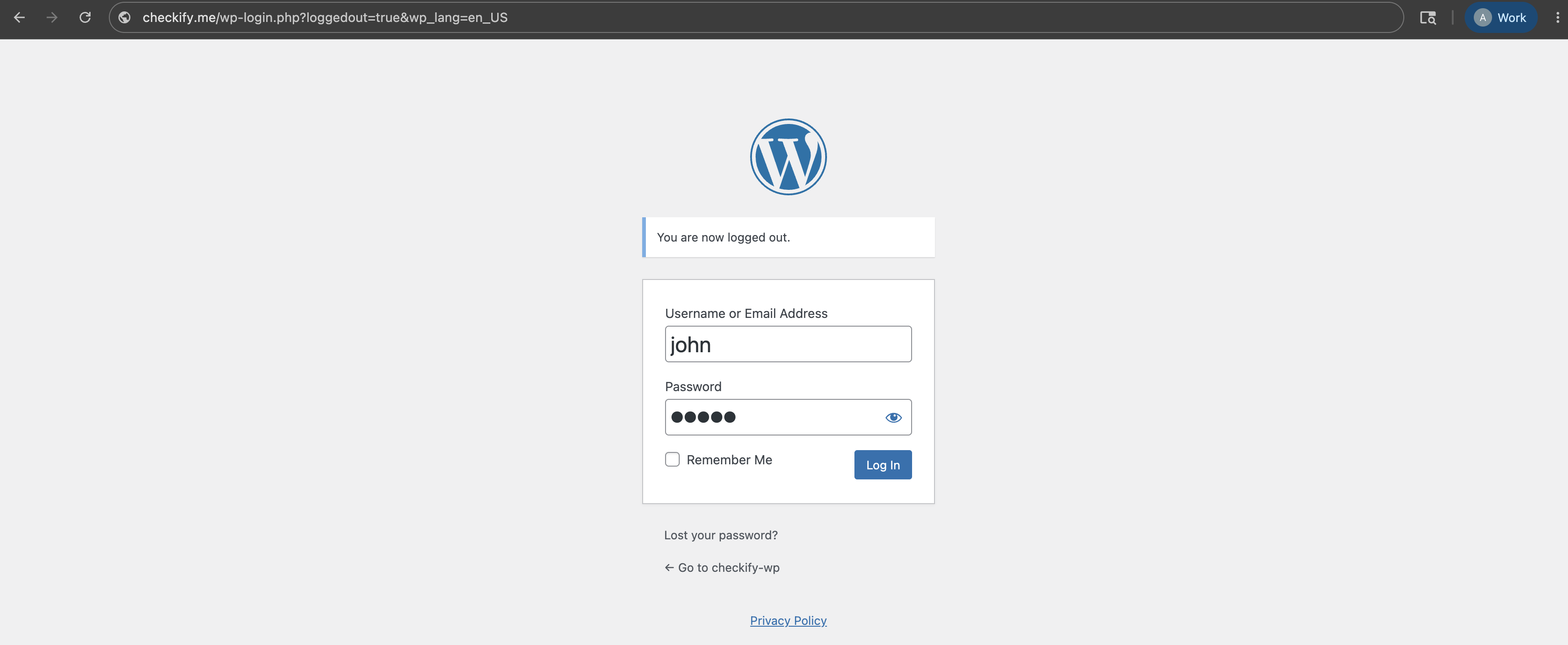
Paso 1
Comience iniciando sesión en su panel de administración de WordPress. Esto generalmente se encuentra en la dirección de su sitio web seguido de /wp-admin.
Paso 2
En el menú WordPress de la izquierda, abra Complementos, luego elija Agregar complemento.
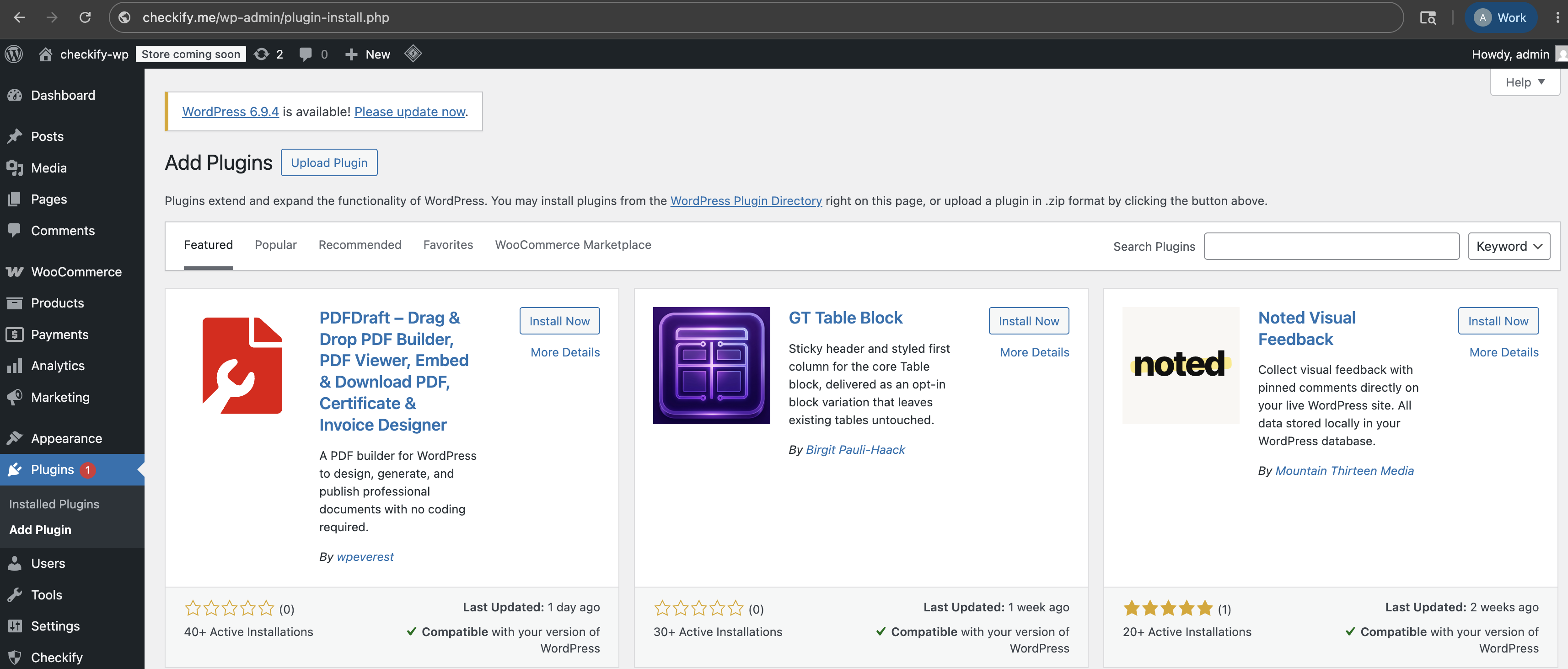
Paso 3
Busque Checkify en el directorio del complemento WordPress. Si recibió el complemento directamente de Checkify, cargue el archivo ZIP.

Paso 4
En Complementos, abra Complementos instalados y asegúrese de que el complemento Checkify esté activo.

Paso 5
Una vez que el complemento esté activo, aparece un elemento de menú Checkify en el panel izquierdo WordPress. Ábralo para comenzar a conectar su sitio.

Paso 6
El complemento Checkify muestra un código QR. Escanéelo con Checkify para conectar su sitio WordPress a su cuenta Checkify.
Una vez conectado, su sitio WordPress está vinculado a través del conector Checkify.
Su sitio WordPress ahora está conectado a Checkify y listo para usar Checkify Passes.

Paso 7
Busca la puerta que necesitas dentro del complemento Checkify. Por ejemplo, puede elegir una puerta de pago WooCommerce, una puerta de registro, una puerta de inicio de sesión, una puerta de formulario o un selector personalizado.

Paso 8
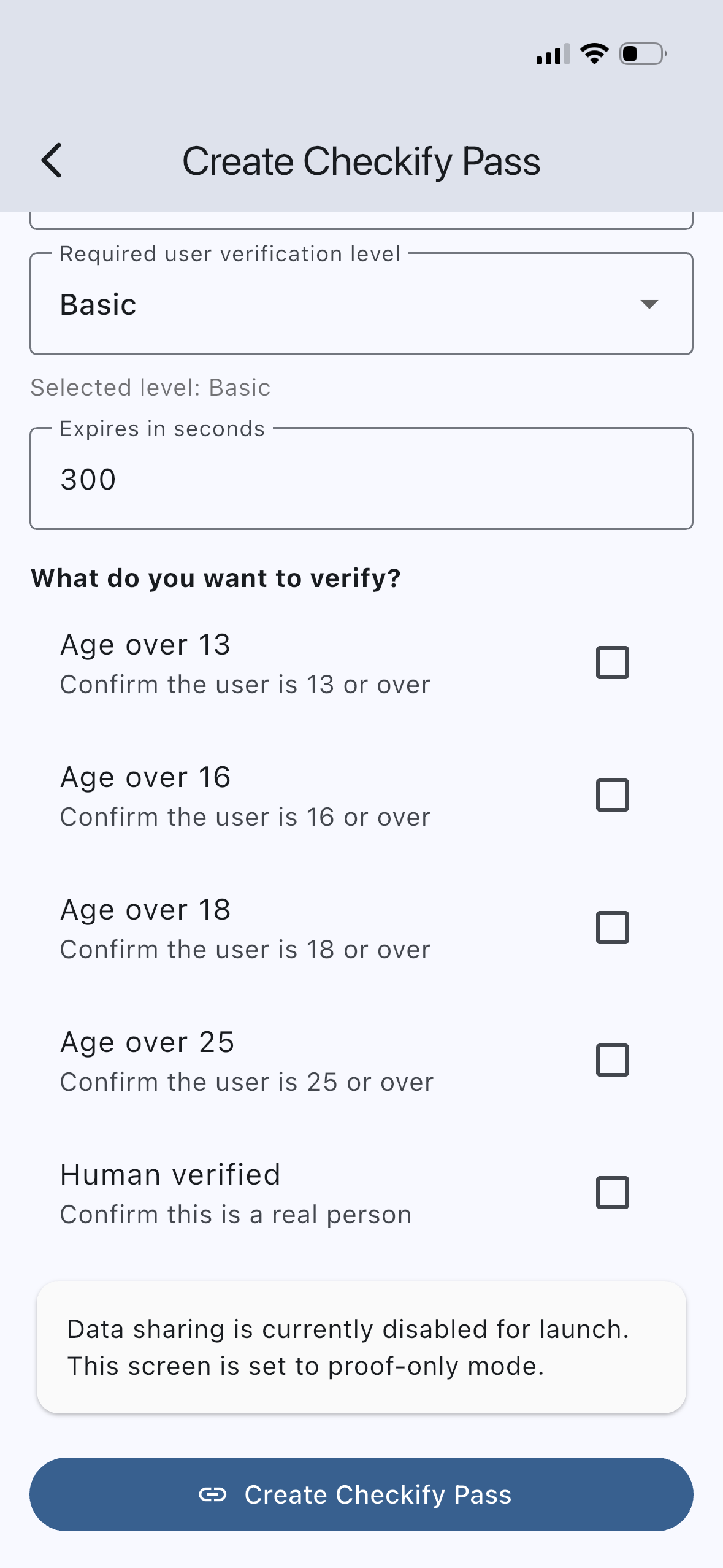
Crear un Checkify Pass ya sea en la aplicación Checkify o en el panel de negocios. El Pase define la solicitud de prueba, como verificación humana, mayor de 18 años o varias pruebas juntas.
“Antes de realizar el pago, confirme que este usuario es humano y mayor de 18 años”.
Paso 9
Abra la puerta seleccionada en el complemento Checkify WordPress y pegue el ID de Checkify Pass en la página de detalles del complemento.
El complemento usará ese ID de paso cada vez que se active la puerta seleccionada.
Checkify Pass ID: YOUR_CHECKIFY_PASS_ID

Paso 10
Habilite la puerta seleccionada y pruébela en su WordPress sitio. Cuando un usuario llegue a ese flujo, Checkify mostrará la solicitud de pase correcta.
Steps 1–10 cover Checkify Connector only. Each plugin adds its own gate — install the plugin you need and follow its dedicated setup guide.
Age verification at checkout, on cart pages, or across your entire storefront. Supports category restrictions and block checkout.
WooCommerce setup guide →Human verification on WordPress login and registration flows.
Download plugin →Gate comments behind a Checkify Pass before they are posted.
Download plugin →Require verification before Contact Form 7 submissions are sent.
Download plugin →Protect selected pages or posts with a Checkify verification gate.
Download plugin →Instale el complemento, conecte su sitio, elija una puerta y agregue su ID de Checkify Pass.
