Installera pluginet Checkify WordPress, anslut din webbplats genom att skanna en QR-kod och välj sedan var din Checkify Pass ska visas.
Använd Checkify med WooCommerce utcheckning, registreringsgrindar, formulär, kommentarer eller anpassade sidor. Skapa ett Checkify Pass ID i appen eller företagspanelen och klistra sedan in det i WordPress plugin.
Börja med en grind, till exempel WooCommerce utcheckning eller registrering, och utöka sedan när du är klar.
Plugin-programmet kopplar din WordPress-webbplats till Checkify och låter dig sedan välja var Checkify Passes ska visas.
Lägg till Checkify från din WordPress administratörspanel eller ladda upp plugin-zip-filen som tillhandahålls av Checkify.
Öppna Checkify i den vänstra panelen WordPress och skanna QR-koden för att ansluta din webbplats till Checkify.
Välj den grind du behöver, till exempel WooCommerce utcheckning, registrering, inloggning, formulär eller anpassade väljare.
Installera endast från dessa checkify.me-URL:er. Varje ZIP-fil innehåller en SHA-256-kontrollsumma så att du kan verifiera filen innan du laddar upp den till WordPress.
Krävs för varje Checkify WordPress-integration. Anslut din webbplats, lagra ditt lösenords-ID och använd funktions-plugins.
de3b1d15672cb2513df4e43c3bebde64cc43911747da924b7e2ce38dc358b2f5
Efter nedladdningen, kör: shasum -a 256 your-file.zip (macOS/Linux) eller CertUtil -hashfile your-file.zip SHA256 (Windows). Hashen måste matcha exakt.
Åldersverifiering för WooCommerce kassan, varukorgen eller hela din butik. Kräver Connector och WooCommerce.
6df9a5ab189e7a9ea3f05673d10ba36bf69da1f19f8778ae484804be192f250c
Efter nedladdningen, kör: shasum -a 256 your-file.zip (macOS/Linux) eller CertUtil -hashfile your-file.zip SHA256 (Windows). Hashen måste matcha exakt.
Även tillgänglig på WordPress.org
Mänsklig verifiering vid inloggning och registrering med WordPress. Kräver Connector.
d0dfd52636a22853609092b8ad33716f288b3d412f322a9b816a4e65c6ea2e82
Efter nedladdningen, kör: shasum -a 256 your-file.zip (macOS/Linux) eller CertUtil -hashfile your-file.zip SHA256 (Windows). Hashen måste matcha exakt.
Kräv Checkify-verifiering innan kommentarer publiceras. Kräver anslutning.
129f886d0a347869af00330367f9fa4424f9af877dfa83855127461179e59949
Efter nedladdningen, kör: shasum -a 256 your-file.zip (macOS/Linux) eller CertUtil -hashfile your-file.zip SHA256 (Windows). Hashen måste matcha exakt.
Mänsklig verifiering innan inskick till Contact Form 7 skickas. Kräver Connector och CF7.
c17db0cc54cc3e15b9d17a37e0b5bbab4667e40aafaa1d18d1b5e70d470d3d44
Efter nedladdningen, kör: shasum -a 256 your-file.zip (macOS/Linux) eller CertUtil -hashfile your-file.zip SHA256 (Windows). Hashen måste matcha exakt.
Skydda sidor eller inlägg med en Checkify verifieringsgrind. Kräver Connector.
a8c9c28dd93841637b61e6393fddbce4690d1a8e1c6022a1c18414a695dddab1
Efter nedladdningen, kör: shasum -a 256 your-file.zip (macOS/Linux) eller CertUtil -hashfile your-file.zip SHA256 (Windows). Hashen måste matcha exakt.
Följ steg-för-steg-guiden nedan för att installera plugin-programmet, ansluta din webbplats och lägga till din första Checkify Pass. En berättad videogenomgång kommer snart.
Visa installationsstegFölj dessa steg för att installera plugin-programmet, ansluta din webbplats, välja din gate och lägga till ditt Checkify Pass ID.
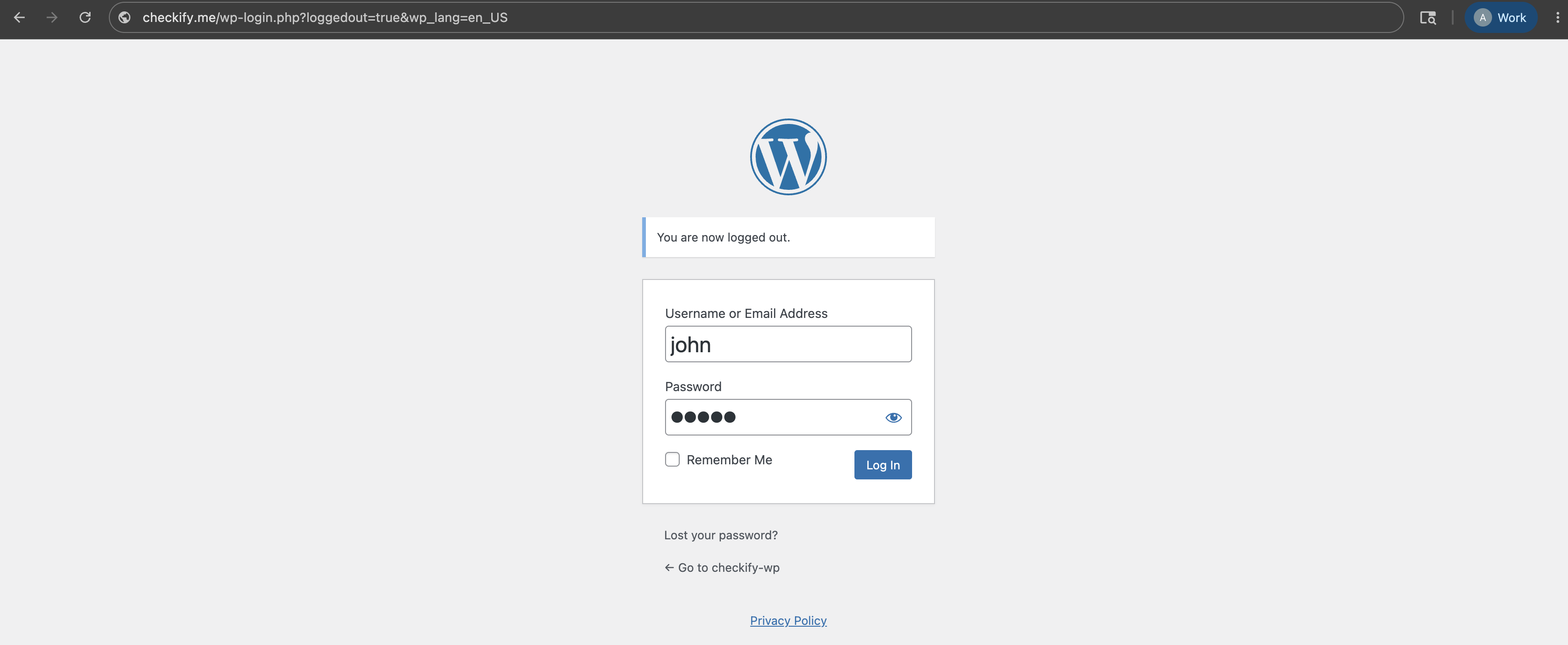
Steg 1
Börja med att logga in på din WordPress admin-dashboard. Denna finns vanligtvis på din webbplatsadress följt av /wp-admin.
Steg 2
I den vänstra WordPress-menyn öppnar du Plugins och väljer sedan Lägg till plugin.
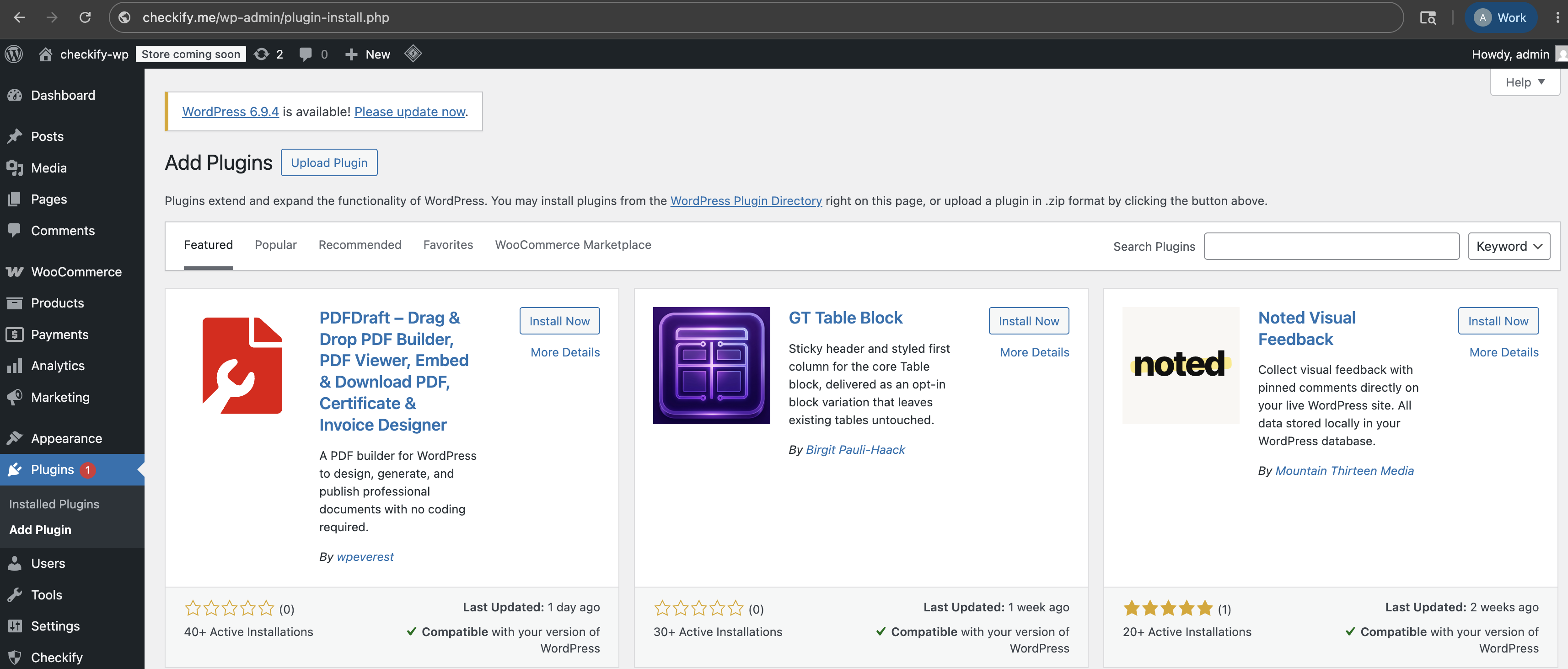
Steg 3
Sök efter Checkify i plugin-katalogen WordPress. Om du har fått plugin-programmet direkt från Checkify, ladda upp ZIP-filen istället.
Gå till officiella nedladdningar →

Steg 4
Under Plugins, öppna Installerade plugins och se till att plugin-programmet Checkify är aktivt.

Steg 5
När plugin-programmet är aktivt visas ett Checkify-menyalternativ i den vänstra panelen i WordPress. Öppna det för att börja ansluta din webbplats.

Steg 6
Pluginet Checkify visar en QR-kod. Skanna den med Checkify för att ansluta din WordPress-webbplats till ditt Checkify-konto.
När den är ansluten är din WordPress-webbplats länkad via Checkify-anslutningen.
Din WordPress-webbplats är nu ansluten till Checkify och redo att använda Checkify Passes.

Steg 7
Sök efter den grind du behöver i pluginet Checkify. Du kan till exempel välja en WooCommerce utcheckningsgrind, registreringsgrind, inloggningsgrind, formulärgrind eller anpassad väljare.

Steg 8
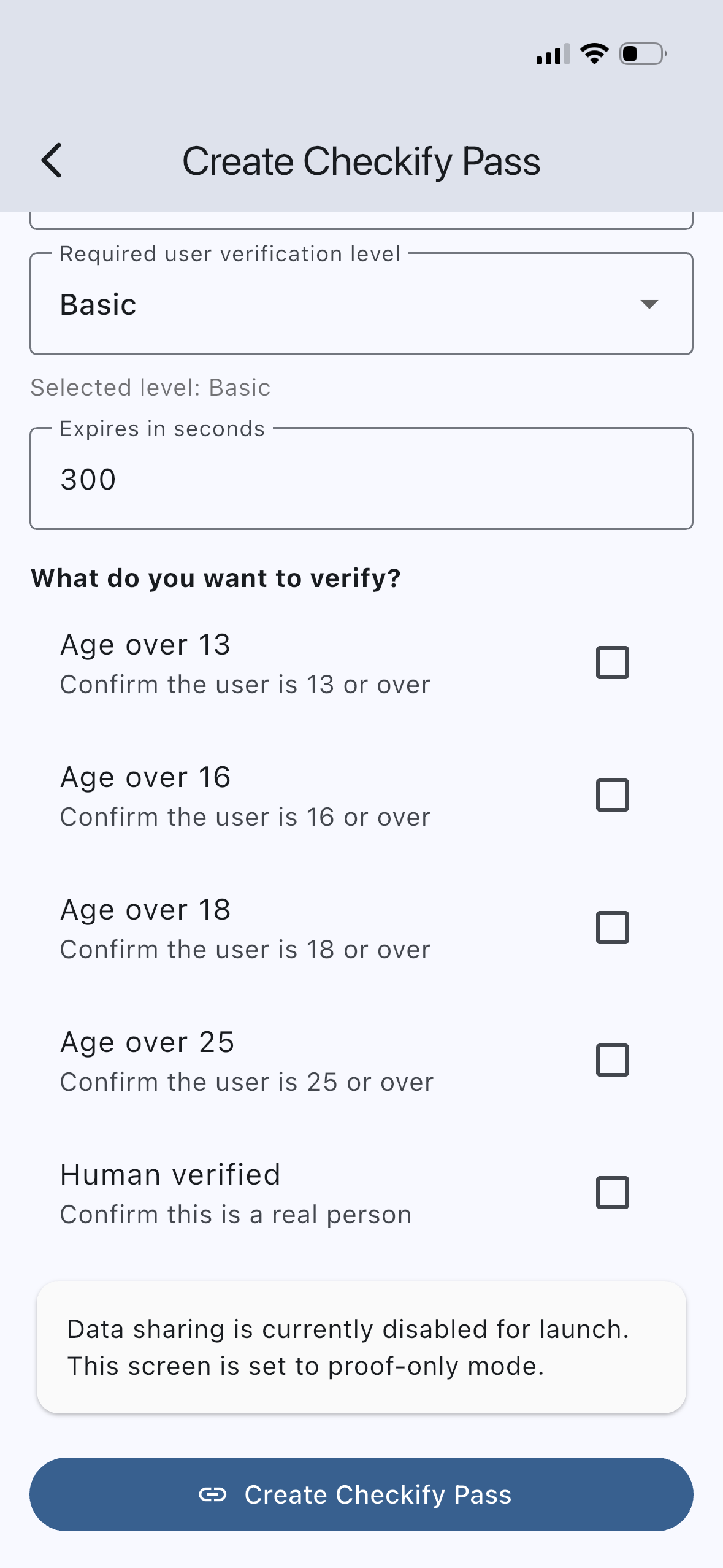
Skapa en Checkify Pass antingen i Checkify-appen eller i affärspanelen. Passet definierar bevisförfrågan, såsom mänsklig verifiering, över 18, eller flera bevis tillsammans.
"Innan du går till kassan, bekräfta att den här användaren är människa och över 18 år."
Steg 9
Öppna den valda grinden i Checkify WordPress-pluginet och klistra in Checkify Pass-ID:t på plugin-detaljsidan.
Plugin-programmet kommer att använda det passer-ID:t när den valda grinden utlöses.
Checkify Pass ID: YOUR_CHECKIFY_PASS_ID

Steg 10
Aktivera den valda grinden och testa den på din WordPress-webbplats. När en användare når det flödet kommer Checkify att visa rätt Pass-begäran.
Steg 1–10 täcker endast Checkify-anslutningen. Varje plugin lägger till sin egen gate – installera det plugin du behöver och följ dess dedikerade installationsguide.
Åldersverifiering i kassan, på varukorgssidor eller i hela din butik. Stöder kategoribegränsningar och blockering av kassan.
WooCommerce installationsguide →Mänsklig verifiering av inloggnings- och registreringsflöden för WordPress.
Ladda ner plugin-programmet →Grind kommentarer bakom en Checkify Pass innan de publiceras.
Ladda ner plugin-programmet →Kräv verifiering innan kontaktformulär 7-inlämningar skickas.
Ladda ner plugin-programmet →Skydda valda sidor eller inlägg med en Checkify verifieringsgrind.
Ladda ner plugin-programmet →Installera plugin-programmet, anslut din webbplats, välj en gate och lägg till ditt Checkify Pass ID.