Установите плагин Checkify WordPress, подключитесь свой сайт, отсканировав код QR, а затем выберите, где должен появиться ваш Checkify Pass.
Используйте Checkify с WooCommerce оформлением заказа, входами регистрации, формами, комментариями или настраиваемыми страницами. Создайте идентификатор Checkify Pass в приложении или на бизнес-панели, затем вставьте его в плагин WordPress.
Начните с одного шлюза, например WooCommerce оформления заказа или регистрации, а затем разверните его, когда будете готовы.
Плагин подключает ваш сайт WordPress к Checkify, а затем позволяет вам выбрать, где должны отображаться Checkify Passes.
Добавьте Checkify из панели администратора WordPress или загрузите ZIP-файл плагина, предоставленный Checkify.
Откройте Checkify на левой панели WordPress и отсканируйте код QR, чтобы подключить свой сайт к Checkify.
Выберите нужный вам шлюз, например WooCommerce оформление заказа, регистрация, вход в систему, формы или пользовательские селекторы.
Install only from these checkify.me URLs. Each ZIP includes a SHA-256 checksum so you can verify the file before uploading to WordPress.
Required for every Checkify WordPress integration. Connect your site, store your Pass ID, and power satellite plugins.
de3b1d15672cb2513df4e43c3bebde64cc43911747da924b7e2ce38dc358b2f5
After downloading, run: shasum -a 256 your-file.zip (macOS/Linux) or CertUtil -hashfile your-file.zip SHA256 (Windows). The hash must match exactly.
Age verification for WooCommerce checkout, cart, or your entire storefront. Requires Connector and WooCommerce.
6df9a5ab189e7a9ea3f05673d10ba36bf69da1f19f8778ae484804be192f250c
After downloading, run: shasum -a 256 your-file.zip (macOS/Linux) or CertUtil -hashfile your-file.zip SHA256 (Windows). The hash must match exactly.
Also available on WordPress.org
Human verification on WordPress login and registration. Requires Connector.
d0dfd52636a22853609092b8ad33716f288b3d412f322a9b816a4e65c6ea2e82
After downloading, run: shasum -a 256 your-file.zip (macOS/Linux) or CertUtil -hashfile your-file.zip SHA256 (Windows). The hash must match exactly.
Require Checkify verification before comments are posted. Requires Connector.
129f886d0a347869af00330367f9fa4424f9af877dfa83855127461179e59949
After downloading, run: shasum -a 256 your-file.zip (macOS/Linux) or CertUtil -hashfile your-file.zip SHA256 (Windows). The hash must match exactly.
Human verification before Contact Form 7 submissions are sent. Requires Connector and CF7.
c17db0cc54cc3e15b9d17a37e0b5bbab4667e40aafaa1d18d1b5e70d470d3d44
After downloading, run: shasum -a 256 your-file.zip (macOS/Linux) or CertUtil -hashfile your-file.zip SHA256 (Windows). The hash must match exactly.
Protect pages or posts with a Checkify verification gate. Requires Connector.
a8c9c28dd93841637b61e6393fddbce4690d1a8e1c6022a1c18414a695dddab1
After downloading, run: shasum -a 256 your-file.zip (macOS/Linux) or CertUtil -hashfile your-file.zip SHA256 (Windows). The hash must match exactly.
Follow the step-by-step guide below to install the plugin, connect your site, and add your first Checkify Pass. A narrated video walkthrough is coming soon.
View setup stepsВыполните следующие действия, чтобы установить плагин, подключить свой сайт, выбрать ворота и добавить свой идентификатор Checkify Pass.
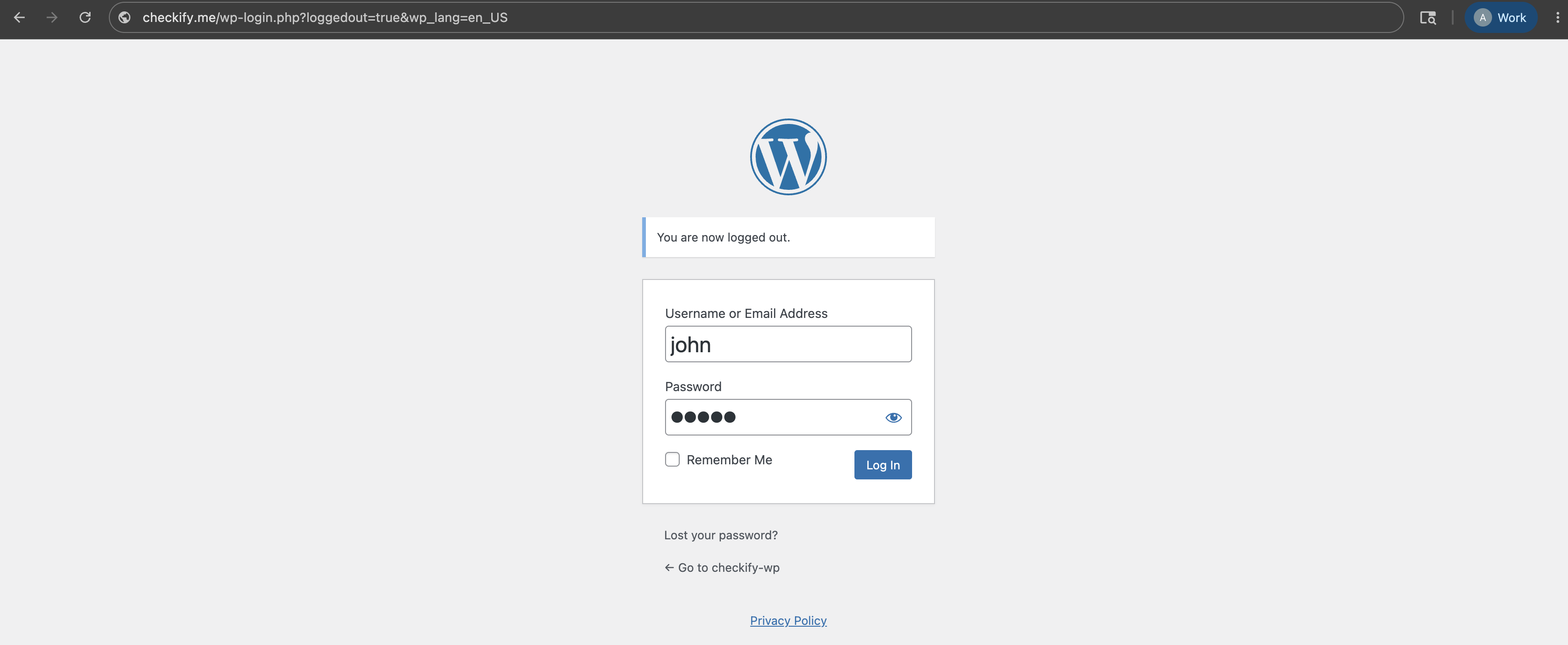
Шаг 1
Начните с входа в панель администратора WordPress. Обычно его можно найти по адресу вашего веб-сайта, за которым следует /wp-admin.
Шаг 2
В левом меню WordPress откройте «Плагины», затем выберите «Добавить плагин».
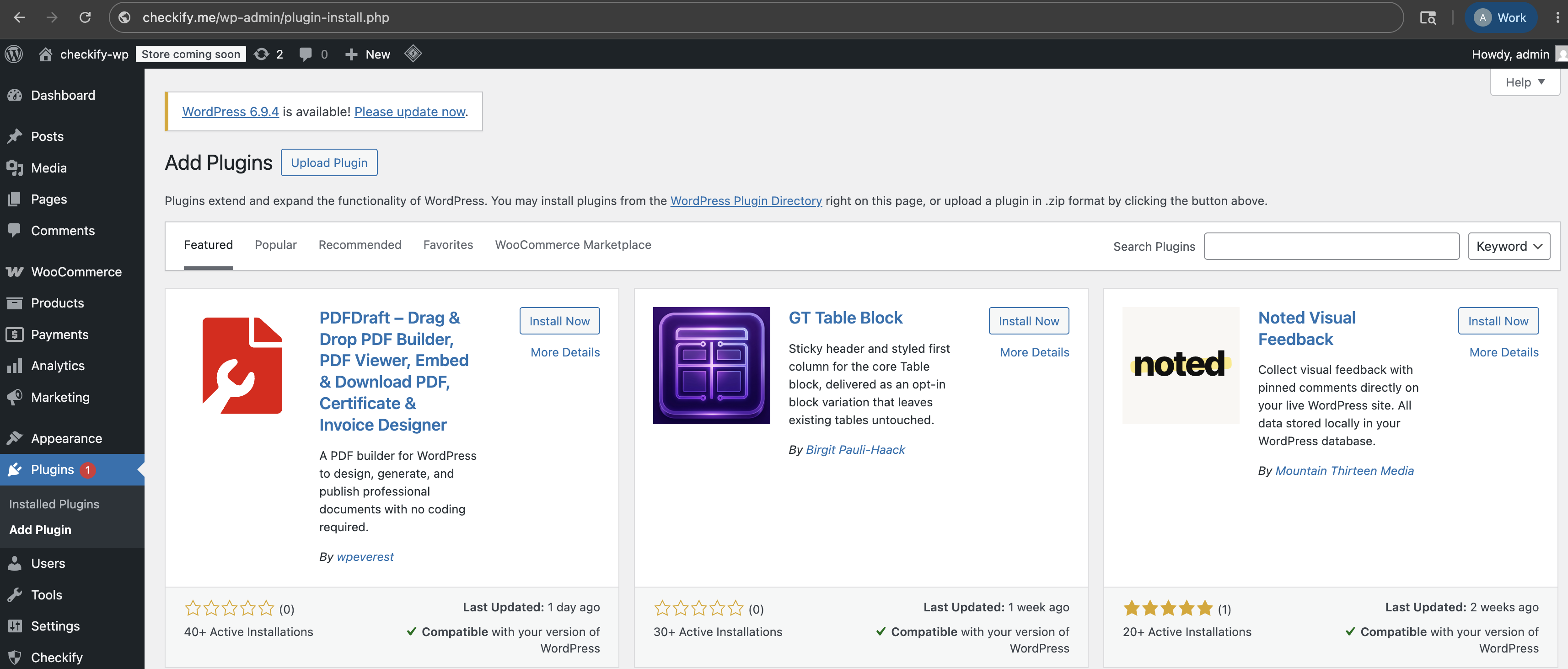
Шаг 3
Найдите Checkify в каталоге плагинов WordPress. Если вы получили плагин непосредственно от Checkify, вместо этого загрузите ZIP-файл.

Шаг 4
В разделе «Плагины» откройте «Установленные плагины» и убедитесь, что плагин Checkify активен.

Шаг 5
После того, как плагин активен, в WordPress левая панель. Откройте его, чтобы начать подключение вашего сайта.

Шаг 6
Плагин Checkify отображает код QR. Отсканируйте его с помощью Checkify, чтобы подключить ваш сайт WordPress к вашей учетной записи Checkify.
После подключения ваш сайт WordPress будет связан через соединитель Checkify.
Ваш сайт WordPress теперь подключен к Checkify и готов к использованию. Checkify Passes.

Шаг 7
Найдите нужные ворота внутри плагина Checkify. Например, вы можете выбрать ворота оформления заказа WooCommerce, ворота регистрации, ворота входа, ворота формы или пользовательский селектор.

Шаг 8
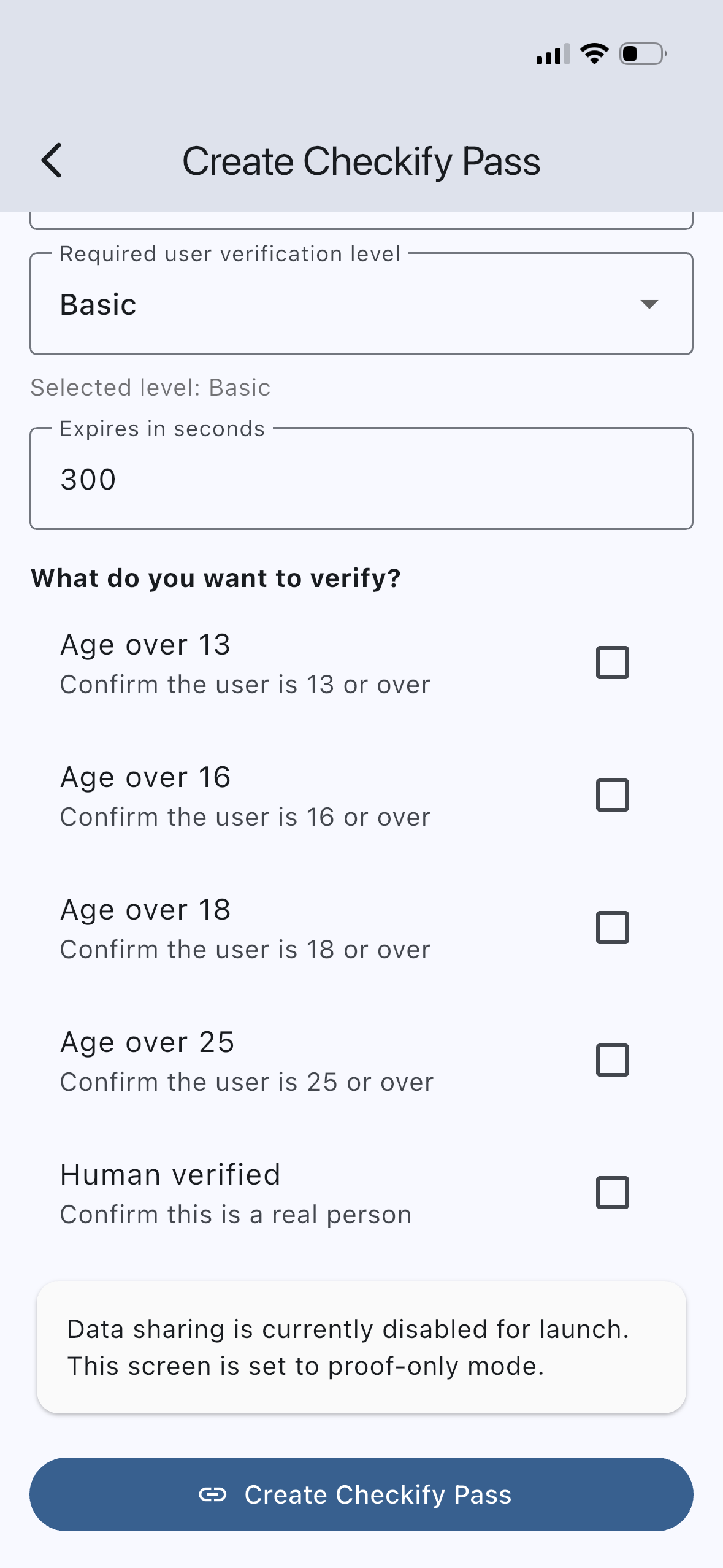
Создайте Checkify Pass либо в приложении Checkify, либо в бизнес-панели. Pass определяет запрос подтверждения, например проверку человеком, старше 18 лет или несколько подтверждений вместе.
«Перед оплатой подтвердите, что этот пользователь является человеком и старше 18 лет».
Шаг 9
Откройте выбранные ворота в плагине Checkify WordPress и вставьте идентификатор Checkify Pass на страницу сведений о плагине.
Плагин будет использовать этот идентификатор пропуска при каждом срабатывании выбранных ворот.
Checkify Pass ID: YOUR_CHECKIFY_PASS_ID

Шаг 10
Включите выбранный шлюз и протестируйте его на своем сайте WordPress. Когда пользователь достигнет этого потока, Checkify покажет правильный запрос Pass.
Steps 1–10 cover Checkify Connector only. Each plugin adds its own gate — install the plugin you need and follow its dedicated setup guide.
Age verification at checkout, on cart pages, or across your entire storefront. Supports category restrictions and block checkout.
WooCommerce setup guide →Human verification on WordPress login and registration flows.
Download plugin →Gate comments behind a Checkify Pass before they are posted.
Download plugin →Require verification before Contact Form 7 submissions are sent.
Download plugin →Protect selected pages or posts with a Checkify verification gate.
Download plugin →Установите плагин, подключите свой сайт, выберите шлюз и добавьте свой Checkify Pass ID.
