ビジネスを登録し、検証レベルを上げ、ユーザーが信頼を証明する必要があるサイト用に Checkify Passes を作成します。
新規登録すると、最大500クレジットの無料認証クレジットが付与されます。このクレジットは3ヶ月間、または使い切るまで有効です(いずれか早い方)。クレジットカードは不要です。有料プランが必要になる前に、年齢確認やその他の対応している確認にご利用ください。
超過課金を選択すると、無料の100クレジットを使い切った後にのみ料金が発生します。サブスクリプションはいつでもキャンセルできます。
Checkifyアプリをインストールし、本人確認を行った後、設定画面で以下の手順に従ってください。同じビジネスアカウントはcheckify.meでもご利用いただけます。
ステップ 1
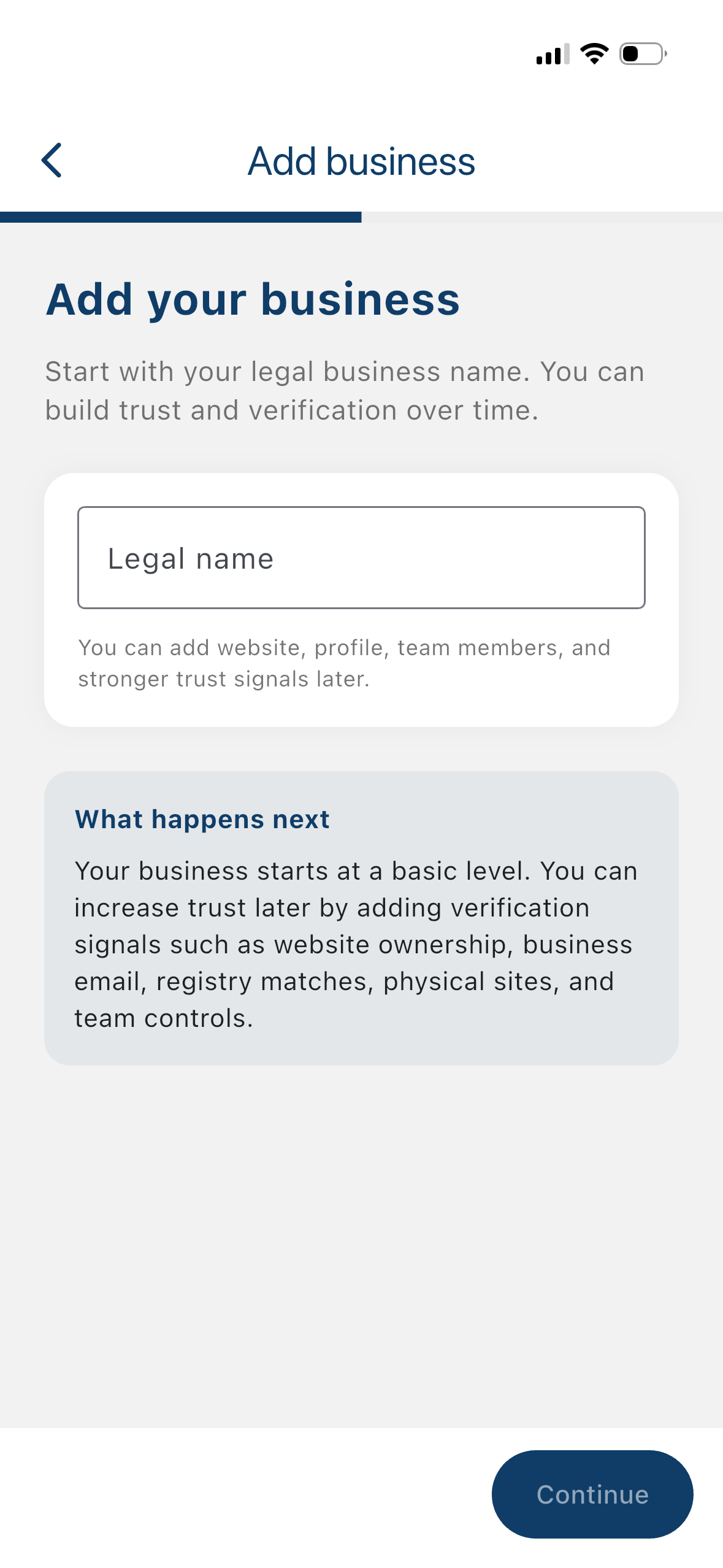
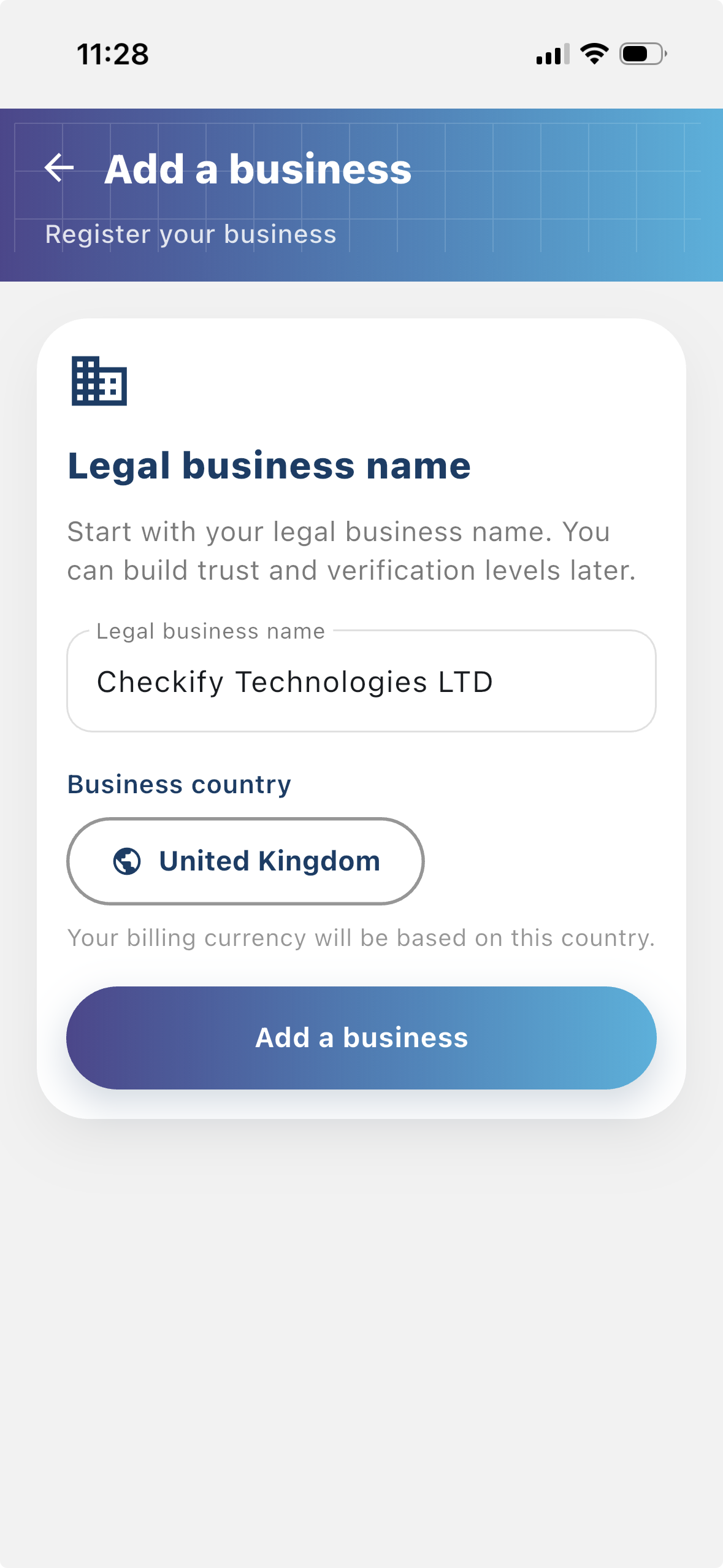
ビジネスを登録すると、誰が認証をリクエストしているのかをユーザーが確認できるようになります。ビジネスを登録すると、Checkify フローにより多くのコンテキストが提供され、ユーザーとの信頼関係の構築に役立ちます。
ステップ 2
サイトとは、Checkify Passes が作成および使用される場所です。これは、Web サイト、アプリ、チェックアウト フロー、予約フロー、物理的な会場、受付デスク、カウンター、またはその他の現実世界の場所です。
ステップ 3
A Checkify Pass は、サイトに対して作成する証明リクエストです。人間による確認、18 歳以上、または特定のアクションの承認など、ユーザーに証明してもらいたいことを定義します。
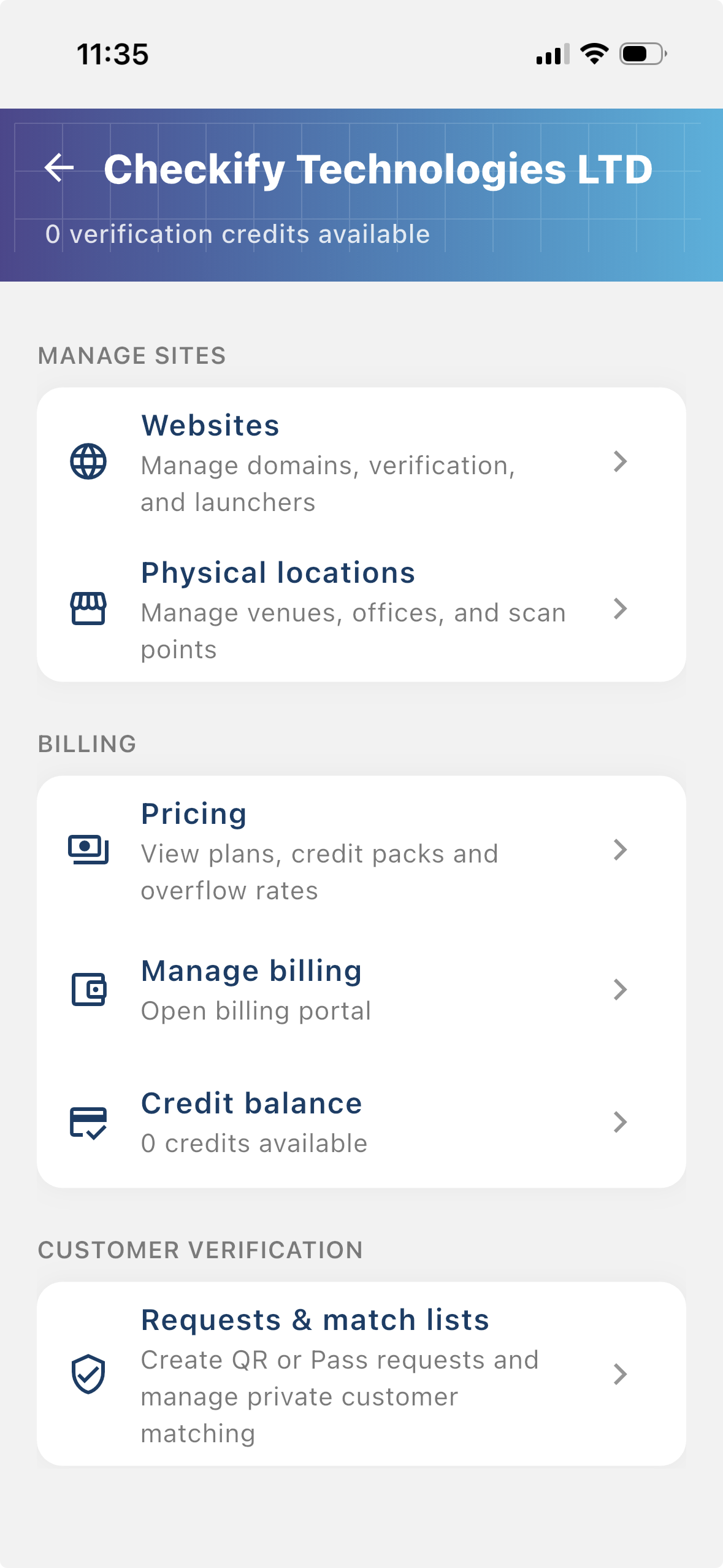
ビジネスメニューからは、以下のことができます。
ステップ 4
設定 → サイト管理 に移動します。ここで、Checkify Passes を使用する Web サイト、アプリ、または物理的な場所を追加します。
ステップ 5
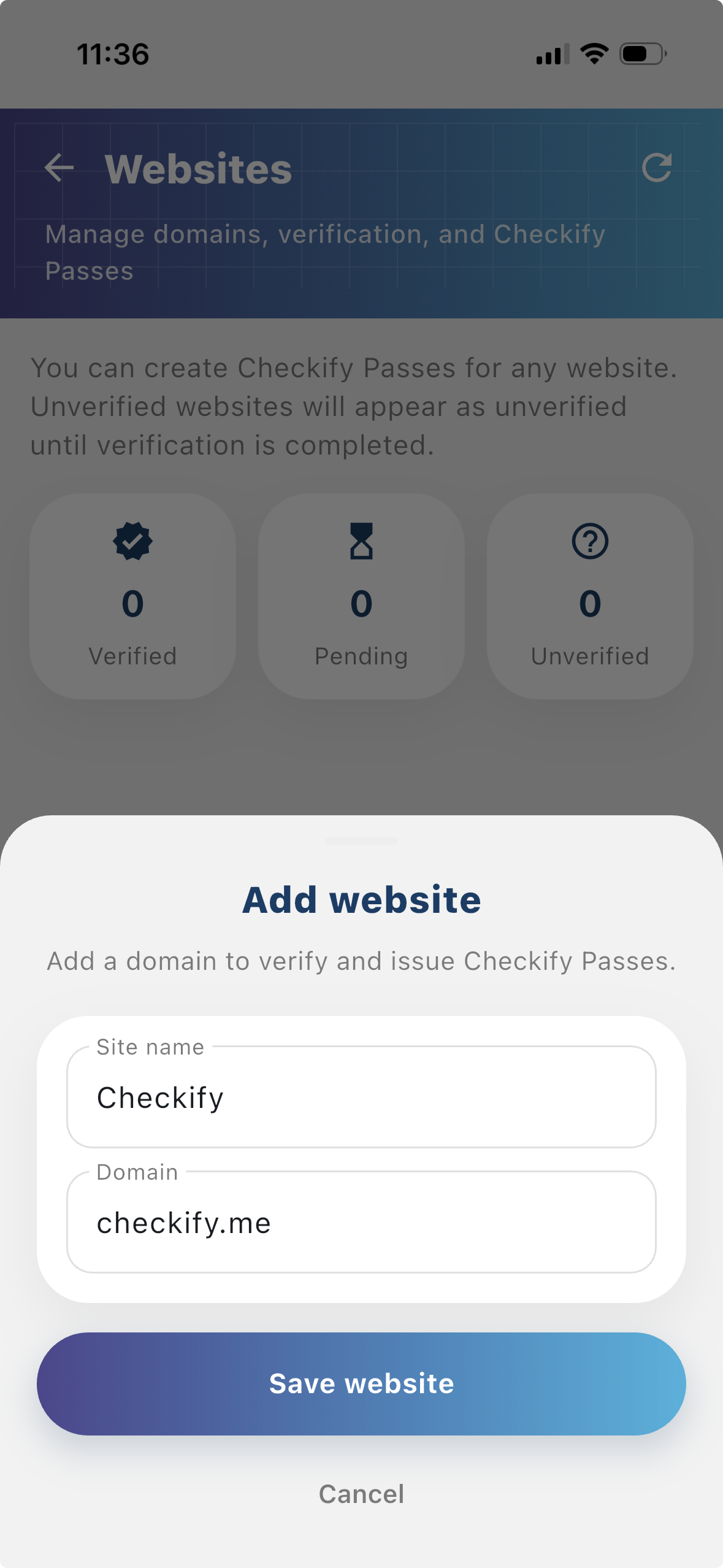
タップしてウェブサイトまたは実店舗を追加してください。Checkify はサイトごとに 1 つの Pass を自動的にプロビジョニングします。これが最初のサイトの場合は、オーバーフロー課金を選択し、プロンプトが表示されたらカード情報を保存してください。無料の 100 クレジットを使い切った後にのみ料金が発生します。
New businesses get 500 free verification credits for 3 months. These are applied automatically when your business is created.
超過課金を選択すると、無料の100クレジットを使い切った後にのみ料金が発生します。サブスクリプションはいつでもキャンセルできます。
checkify.meで登録し、アプリでログインして、ビジネスダッシュボードからサイトを管理することもできます。上記のアプリ設定方法は、ほとんどのチームにとって最も迅速な方法です。
checkify.meで登録してください。 →1 つのサイト、1 つの校正リクエスト、1 つのビジネス フローから始めます。その後、成長に合わせてビジネスの信頼レベルを上げてください。