Instale o plugin Checkify WordPress, conecte seu site escaneando um código QR, e então escolha onde seu Checkify Pass deve aparecer.
Use o Checkify com o WooCommerce para finalização de compra, cadastros, formulários, comentários ou páginas personalizadas. Crie um ID Checkify Pass no aplicativo ou painel de negócios e cole-o no plugin WordPress.
Comece com um portal, como o de finalização de compra ou cadastro do WooCommerce, e depois expanda quando estiver pronto.
O plugin conecta seu site WordPress ao Checkify e, em seguida, permite que você escolha onde os Checkify Pass devem ser exibidos.
Adicione o Checkify a partir do seu painel de administração do WordPress ou carregue o arquivo ZIP do plugin fornecido pelo Checkify.
Abra o Checkify no painel esquerdo do WordPress e digitalize o código QR para conectar seu site ao Checkify.
Selecione o portal que você precisa, como WooCommerce finalização de compra, cadastro, login, formulários ou seletores personalizados.
Instale apenas a partir destes URLs do checkify.me. Cada arquivo ZIP inclui um checksum SHA-256 para que você possa verificar o arquivo antes de enviá-lo para o WordPress.
Necessário para todas as integrações Checkify e WordPress. Conecte seu site, armazene seu ID de acesso e ative os plugins de recursos.
de3b1d15672cb2513df4e43c3bebde64cc43911747da924b7e2ce38dc358b2f5
Após o download, execute: shasum -a 256 seu-arquivo.zip (macOS/Linux) ou CertUtil -hashfile seu-arquivo.zip SHA256 (Windows). O hash deve ser exatamente o mesmo.
Verificação de idade para finalização de compra, carrinho ou toda a sua loja virtual WooCommerce. Requer Connector e WooCommerce.
6df9a5ab189e7a9ea3f05673d10ba36bf69da1f19f8778ae484804be192f250c
Após o download, execute: shasum -a 256 seu-arquivo.zip (macOS/Linux) ou CertUtil -hashfile seu-arquivo.zip SHA256 (Windows). O hash deve ser exatamente o mesmo.
Também disponível em WordPress.org
Verificação humana no login e registro do WordPress. Requer o Connector.
d0dfd52636a22853609092b8ad33716f288b3d412f322a9b816a4e65c6ea2e82
Após o download, execute: shasum -a 256 seu-arquivo.zip (macOS/Linux) ou CertUtil -hashfile seu-arquivo.zip SHA256 (Windows). O hash deve ser exatamente o mesmo.
É necessária a verificação Checkify antes da publicação de comentários. Requer conector.
129f886d0a347869af00330367f9fa4424f9af877dfa83855127461179e59949
Após o download, execute: shasum -a 256 seu-arquivo.zip (macOS/Linux) ou CertUtil -hashfile seu-arquivo.zip SHA256 (Windows). O hash deve ser exatamente o mesmo.
Verificação humana antes do envio dos formulários do Contact Form 7. Requer o Connector e o CF7.
c17db0cc54cc3e15b9d17a37e0b5bbab4667e40aafaa1d18d1b5e70d470d3d44
Após o download, execute: shasum -a 256 seu-arquivo.zip (macOS/Linux) ou CertUtil -hashfile seu-arquivo.zip SHA256 (Windows). O hash deve ser exatamente o mesmo.
Proteja páginas ou publicações com um portal de verificação Checkify. Requer o Connector.
a8c9c28dd93841637b61e6393fddbce4690d1a8e1c6022a1c18414a695dddab1
Após o download, execute: shasum -a 256 seu-arquivo.zip (macOS/Linux) ou CertUtil -hashfile seu-arquivo.zip SHA256 (Windows). O hash deve ser exatamente o mesmo.
Siga o guia passo a passo abaixo para instalar o plugin, conectar seu site e adicionar seu primeiro Checkify Pass. Um tutorial em vídeo com narração estará disponível em breve.
Veja as etapas de configuraçãoSiga estes passos para instalar o plugin, conectar seu site, escolher seu portão e adicionar seu ID Checkify Pass.
Etapa 1
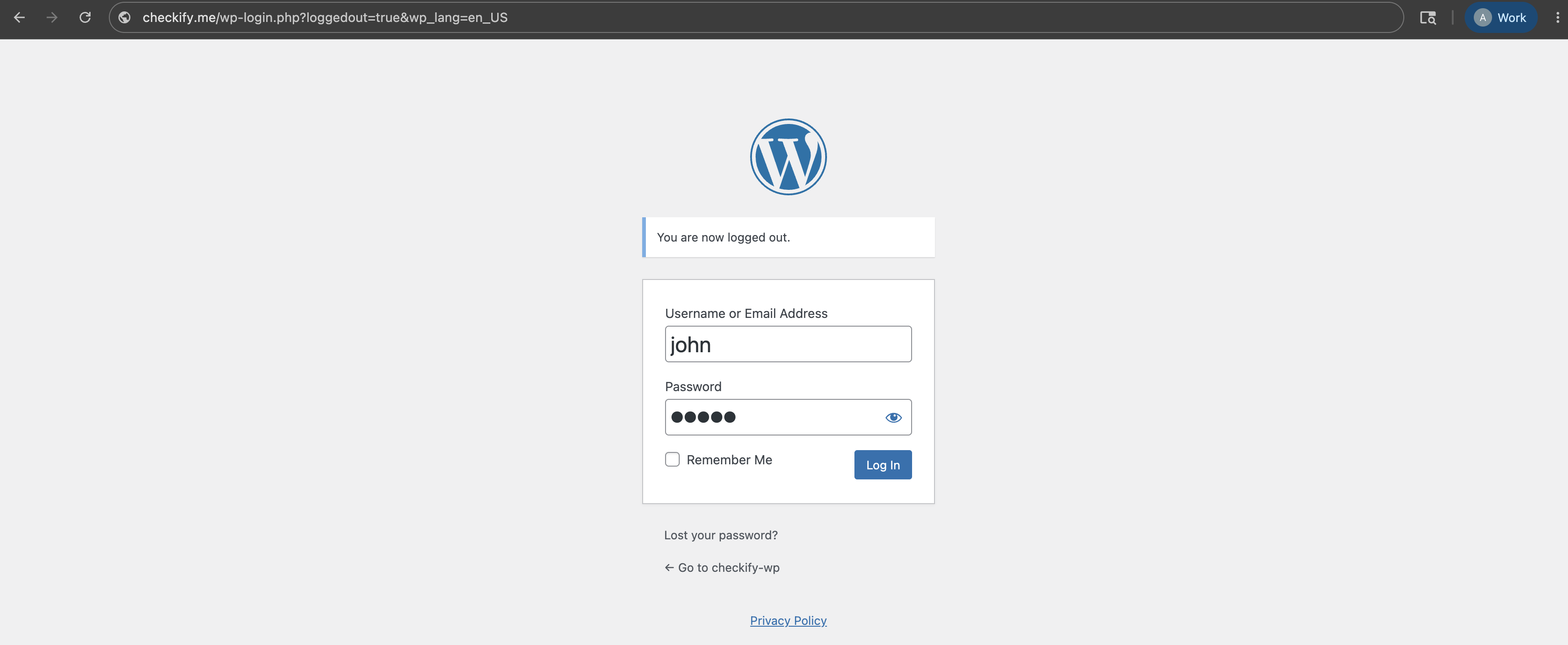
Comece por iniciar sessão no painel de administração do WordPress. Normalmente, este painel encontra-se no endereço do seu website seguido de /wp-admin.
Etapa 2
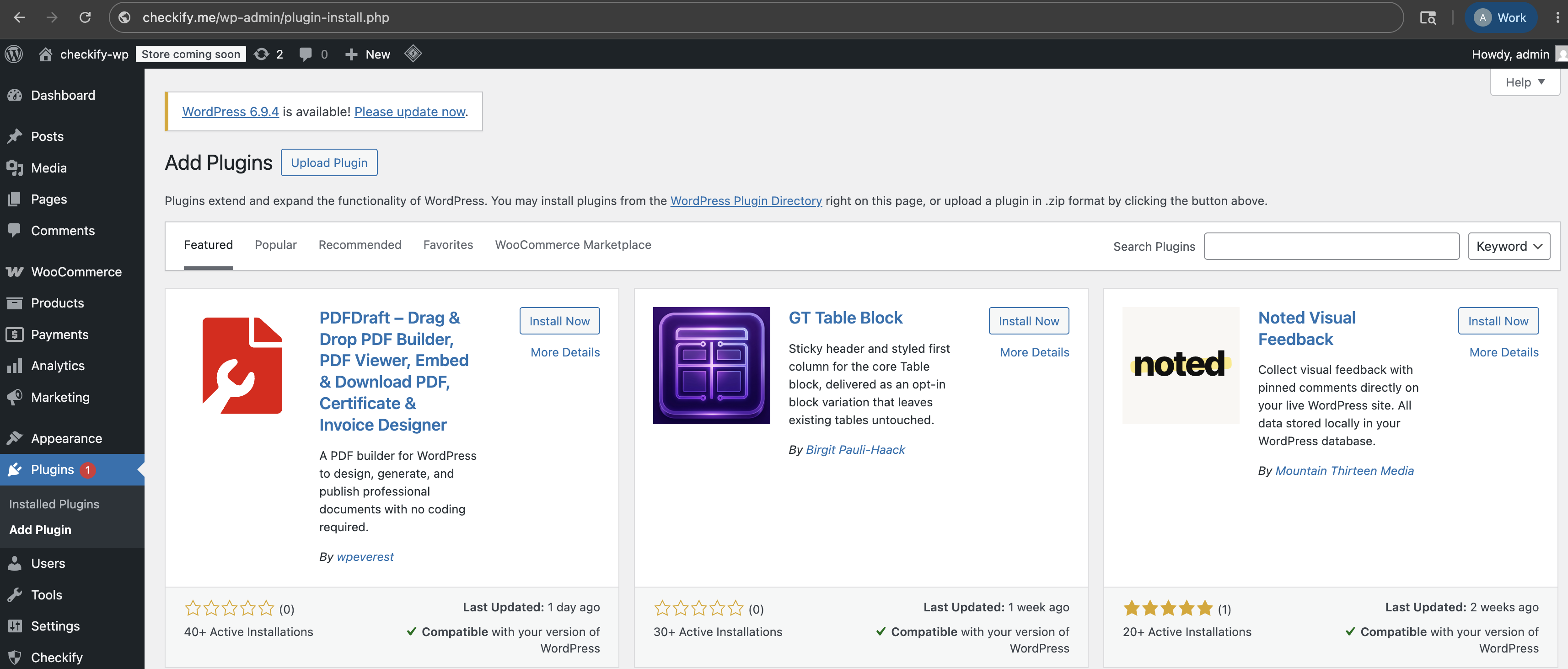
No menu à esquerda do WordPress, abra Plugins e, em seguida, escolha Adicionar Plugin.
Etapa 3
Procure por Checkify no diretório de plugins do WordPress. Se você recebeu o plugin diretamente do Checkify, faça o upload do arquivo ZIP.
Acesse a página oficial de downloads. →

Etapa 4
Em Plugins, abra Plugins Instalados e certifique-se de que o plugin Checkify esteja ativo.

Etapa 5
Assim que o plugin estiver ativo, um item de menu Checkify aparecerá no painel esquerdo do WordPress. Abra-o para começar a conectar seu site.

Etapa 6
O plugin Checkify exibe um código QR. Escaneie-o com o Checkify para conectar seu site WordPress à sua conta Checkify.
Uma vez conectado, seu site WordPress é vinculado através do conector Checkify.
Seu site WordPress agora está conectado ao Checkify e pronto para usar o Checkify Pass.

Etapa 7
Procure o gateway que você precisa dentro do plugin Checkify. Por exemplo, você pode escolher um gateway de checkout do WooCommerce, um gateway de cadastro, um gateway de login, um gateway de formulário ou um seletor personalizado.

Etapa 8
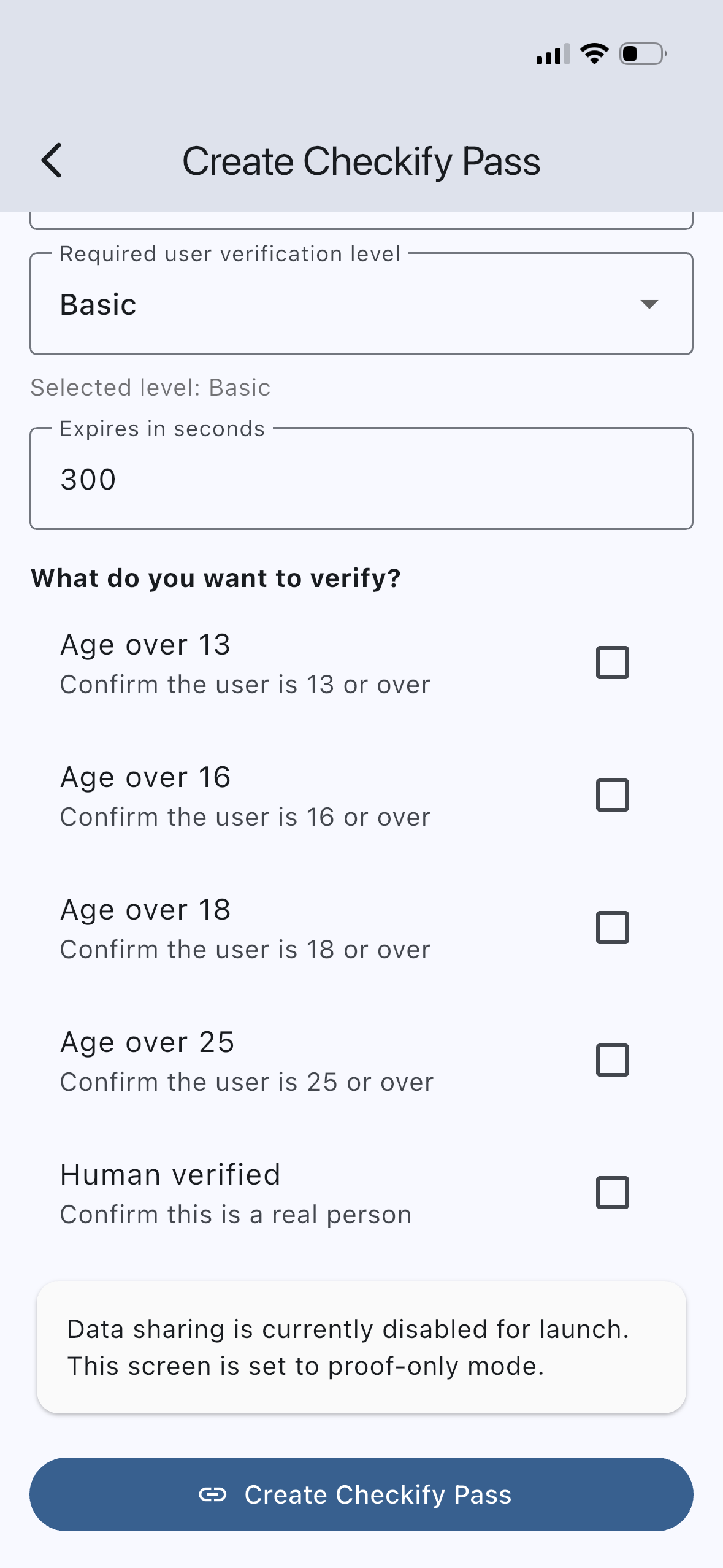
Crie um Checkify Pass no aplicativo Checkify ou no painel de negócios. O Passe define a solicitação de comprovação, como verificação humana, maior de 18 anos ou múltiplas comprovações em conjunto.
“Antes de finalizar a compra, confirme se este usuário é humano e tem mais de 18 anos.”
Etapa 9
Abra o portão selecionado no plugin Checkify WordPress e cole o ID Checkify Pass na página de detalhes do plugin.
O plugin utilizará esse ID de acesso sempre que o portão selecionado for acionado.
Checkify Pass ID: YOUR_CHECKIFY_PASS_ID

Etapa 10
Habilite o portão selecionado e teste-o em seu site WordPress. Quando um usuário chegar a esse fluxo, o Checkify exibirá a solicitação de aprovação correta.
Os passos 1 a 10 abrangem apenas o conector Checkify. Cada plugin adiciona seu próprio circuito — instale o plugin necessário e siga o guia de configuração específico.
Verificação de idade no momento do pagamento, nas páginas do carrinho ou em toda a sua loja virtual. Suporta restrições por categoria e finalização de compra em bloco.
Guia de configuração do WooCommerce →Verificação humana nos fluxos de login e registro do WordPress.
Baixar plugin →Os comentários devem ser ocultados por um Checkify Pass antes de serem publicados.
Baixar plugin →Exigir verificação antes do envio dos formulários Contact Form 7.
Baixar plugin →Proteja páginas ou publicações selecionadas com um portal de verificação Checkify.
Baixar plugin →Instale o plugin, conecte seu site, escolha um portão e adicione seu ID Checkify Pass.