Zainstaluj wtyczkę Checkify WordPress, połącz swoją witrynę, skanując kod QR, a następnie wybierz miejsce, w którym ma pojawić się kod Checkify Pass.
Użyj Checkify z WooCommerce kasą, bramkami rejestracyjnymi, formularzami, komentarzami lub stronami niestandardowymi. Utwórz identyfikator Checkify Pass w aplikacji lub panelu firmowym, a następnie wklej go do wtyczki WordPress.
Zacznij od jednej bramki, np. kasy lub rejestracji WooCommerce, a następnie rozszerz ją, gdy będziesz gotowy.
Wtyczka łączy Twoją witrynę WordPress z Checkify, a następnie umożliwia wybranie miejsca, w którym mają być wyświetlane witryny Checkify Pass.
Dodaj Checkify z panelu administracyjnego WordPress lub prześlij wtyczkę w formacie ZIP dostarczoną przez Checkify.
Otwórz Checkify w lewym panelu WordPress i zeskanuj kod QR, aby połączyć swoją witrynę z Checkify.
Wybierz potrzebną Ci bramkę, np. kasa WooCommerce, rejestracja, logowanie, formularze lub selektory niestandardowe.
Instaluj tylko z tych adresów URL checkify.me. Każdy plik ZIP zawiera sumę kontrolną SHA-256, dzięki czemu możesz zweryfikować plik przed przesłaniem go do WordPress.
Wymagane dla każdej integracji Checkify WordPress. Połącz swoją witrynę, zapisz identyfikator przepustki i włącz wtyczki funkcji.
de3b1d15672cb2513df4e43c3bebde64cc43911747da924b7e2ce38dc358b2f5
Po pobraniu uruchom: shasum -a 256 your-file.zip (macOS/Linux) lub CertUtil -hashfile your-file.zip SHA256 (Windows). Skrót musi być identyczny.
Weryfikacja wieku dla WooCommerce kasy, koszyka lub całego sklepu. Wymaga łącznika i WooCommerce.
6df9a5ab189e7a9ea3f05673d10ba36bf69da1f19f8778ae484804be192f250c
Po pobraniu uruchom: shasum -a 256 your-file.zip (macOS/Linux) lub CertUtil -hashfile your-file.zip SHA256 (Windows). Skrót musi być identyczny.
Dostępne również na WordPress.org
Weryfikacja użytkownika podczas logowania i rejestracji WordPress. Wymagany jest łącznik.
d0dfd52636a22853609092b8ad33716f288b3d412f322a9b816a4e65c6ea2e82
Po pobraniu uruchom: shasum -a 256 your-file.zip (macOS/Linux) lub CertUtil -hashfile your-file.zip SHA256 (Windows). Skrót musi być identyczny.
Wymagaj weryfikacji Checkify przed opublikowaniem komentarzy. Wymagany jest łącznik.
129f886d0a347869af00330367f9fa4424f9af877dfa83855127461179e59949
Po pobraniu uruchom: shasum -a 256 your-file.zip (macOS/Linux) lub CertUtil -hashfile your-file.zip SHA256 (Windows). Skrót musi być identyczny.
Weryfikacja ludzka przed wysłaniem formularza kontaktowego 7. Wymaga łącznika i CF7.
c17db0cc54cc3e15b9d17a37e0b5bbab4667e40aafaa1d18d1b5e70d470d3d44
Po pobraniu uruchom: shasum -a 256 your-file.zip (macOS/Linux) lub CertUtil -hashfile your-file.zip SHA256 (Windows). Skrót musi być identyczny.
Chroń strony lub posty za pomocą bramki weryfikacyjnej Checkify. Wymagany jest łącznik.
a8c9c28dd93841637b61e6393fddbce4690d1a8e1c6022a1c18414a695dddab1
Po pobraniu uruchom: shasum -a 256 your-file.zip (macOS/Linux) lub CertUtil -hashfile your-file.zip SHA256 (Windows). Skrót musi być identyczny.
Postępuj zgodnie z poniższym przewodnikiem krok po kroku, aby zainstalować wtyczkę, połączyć swoją witrynę i dodać swój pierwszy Checkify Pass. Wkrótce pojawi się film instruktażowy z lektorem.
Wyświetl kroki konfiguracjiWykonaj poniższe kroki, aby zainstalować wtyczkę, połączyć swoją witrynę, wybrać bramę i dodać identyfikator Checkify Pass.
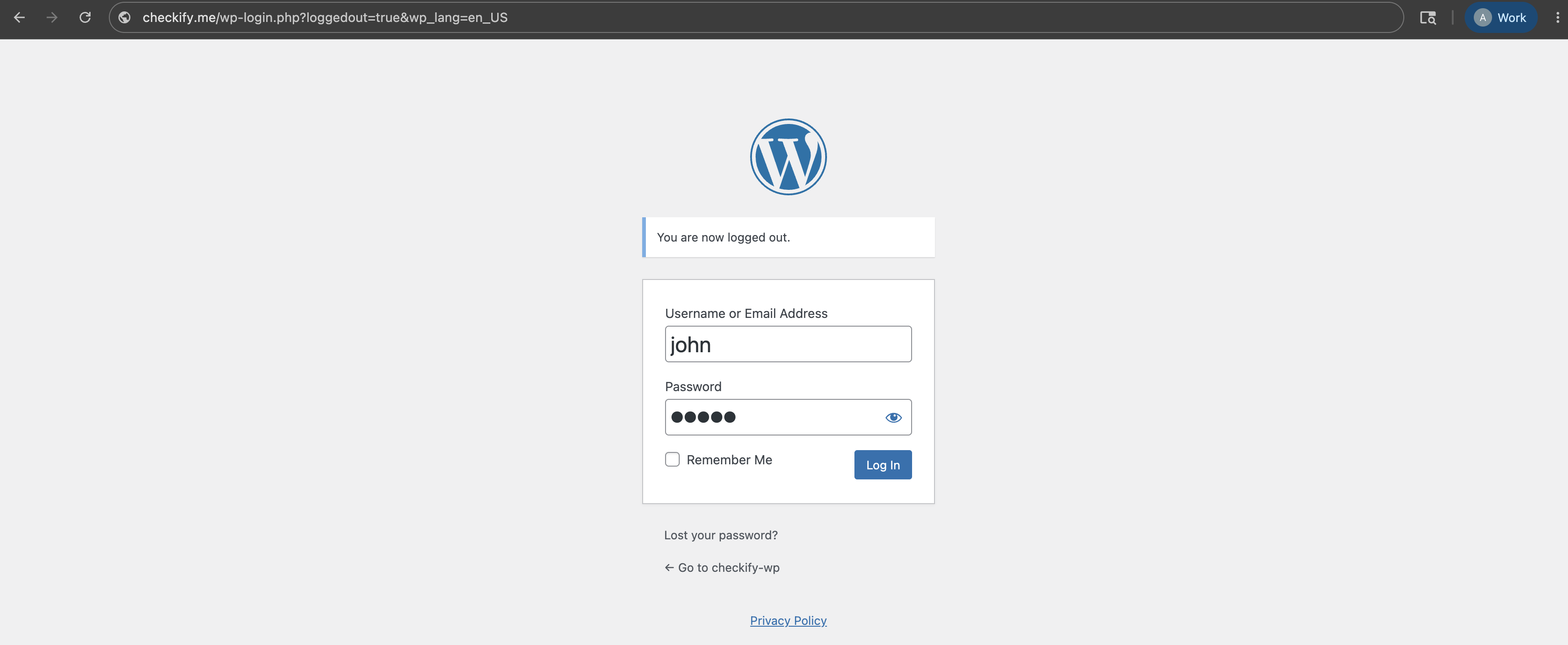
Krok 1
Zacznij od zalogowania się do panelu administracyjnego WordPress. Zazwyczaj znajdziesz go pod adresem swojej witryny, a następnie wpisując /wp-admin.
Krok 2
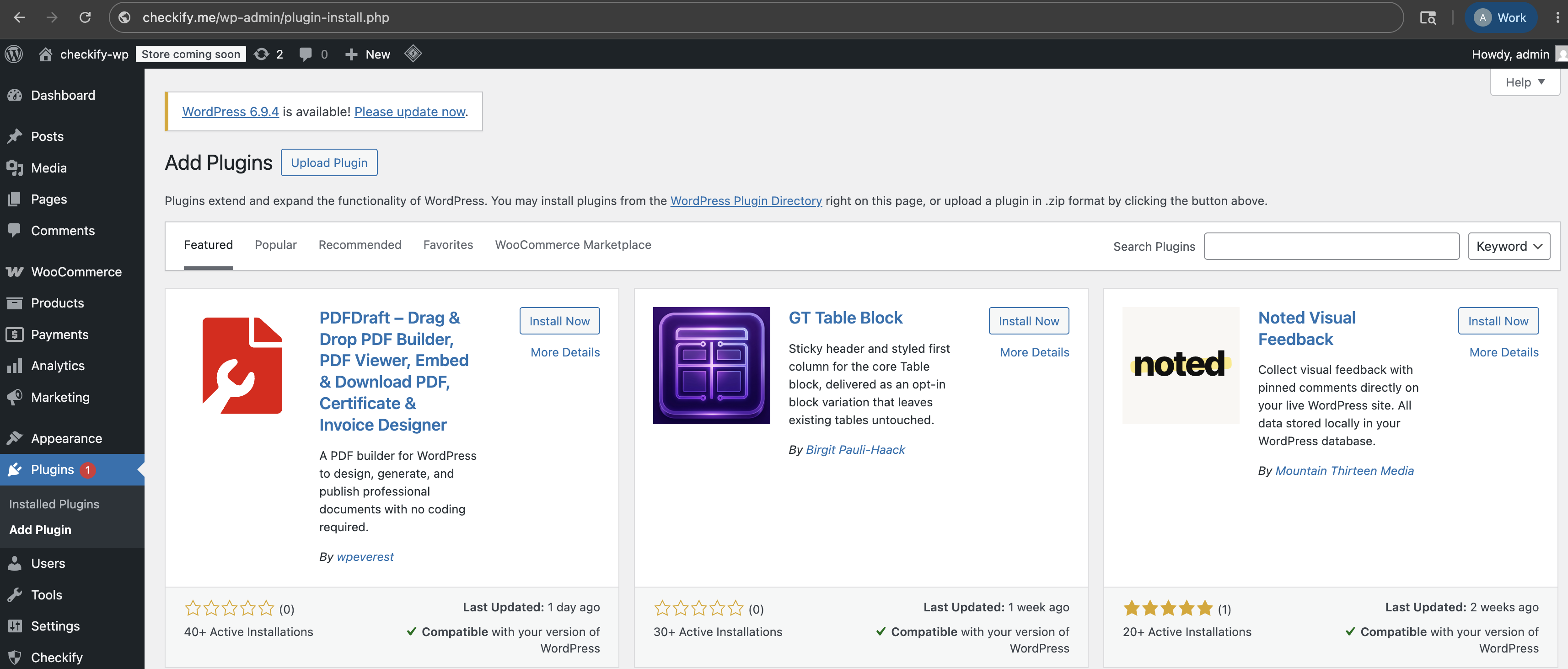
W menu WordPress po lewej stronie otwórz Wtyczki, a następnie wybierz Dodaj wtyczkę.
Krok 3
Wyszukaj Checkify w katalogu wtyczek WordPress. Jeśli otrzymałeś wtyczkę bezpośrednio od Checkify, prześlij plik ZIP.
Przejdź do oficjalnych plików do pobrania →

Krok 4
W obszarze Wtyczki otwórz Zainstalowane wtyczki i upewnij się, że wtyczka Checkify jest aktywna.

Krok 5
Po aktywacji wtyczki w lewym panelu WordPress pojawi się pozycja menu Checkify. Otwórz ją, aby rozpocząć podłączanie witryny.

Krok 6
Wtyczka Checkify wyświetla kod QR. Zeskanuj go za pomocą Checkify, aby połączyć witrynę WordPress z kontem Checkify.
Po nawiązaniu połączenia Twoja witryna WordPress zostanie połączona za pomocą łącznika Checkify.
Twoja witryna WordPress jest teraz połączona z Checkify i gotowa do użycia Checkify Passes.

Krok 7
Wyszukaj potrzebną bramkę wtyczki Checkify. Na przykład możesz wybrać bramkę WooCommerce do realizacji transakcji, bramkę rejestracji, bramkę logowania, bramkę formularza lub selektor niestandardowy.

Krok 8
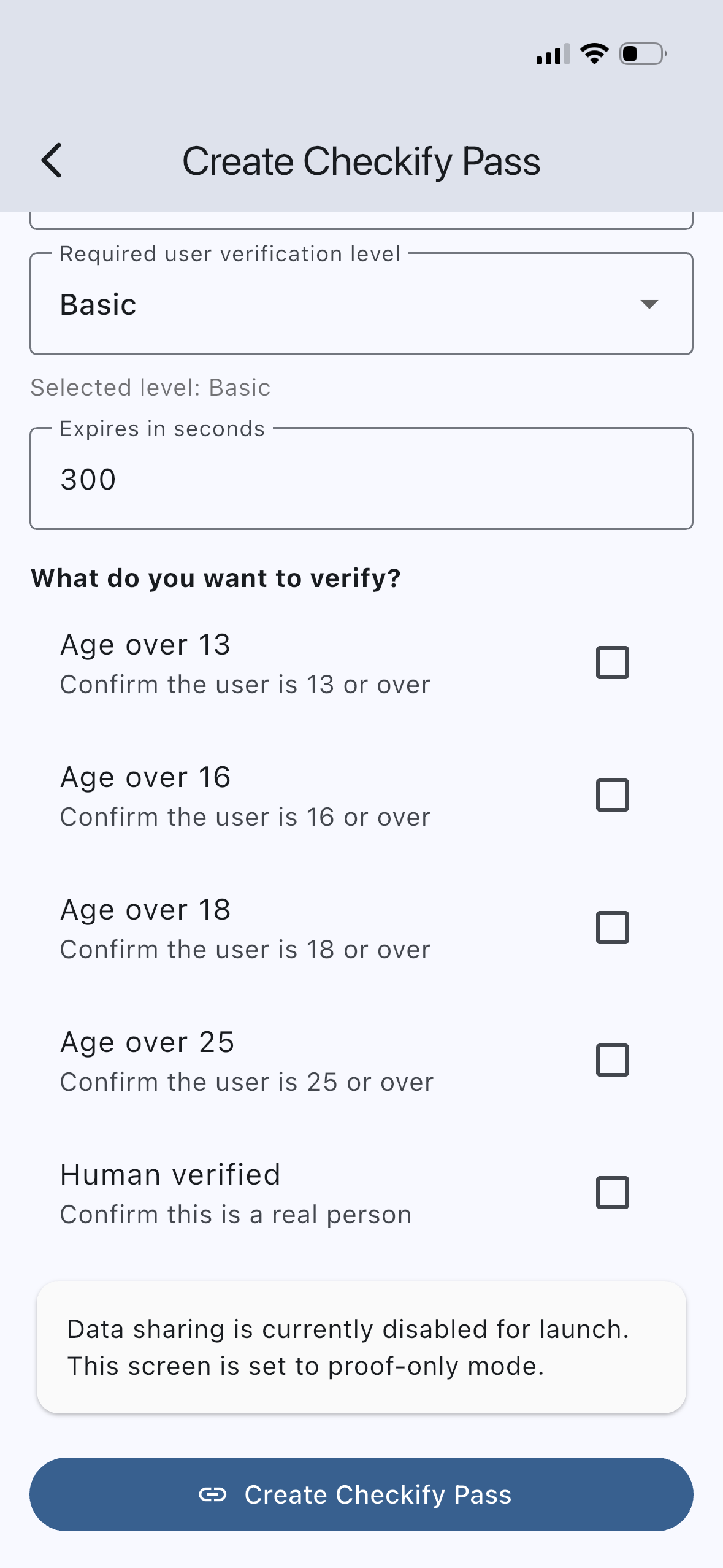
Utwórz Checkify Pass w aplikacji Checkify lub w panelu biznesowym. Przepustka definiuje żądanie dowodu, takie jak weryfikacja przez człowieka, ukończenie 18 lat lub kilka dowodów jednocześnie.
„Przed dokonaniem zakupu upewnij się, że ten użytkownik jest człowiekiem i ma ukończone 18 lat.”
Krok 9
Otwórz wybraną bramkę wtyczce Checkify WordPress i wklej identyfikator Checkify Pass na stronie szczegółów wtyczki.
Wtyczka użyje tego ID przepustki za każdym razem, gdy wybrana bramka zostanie uruchomiona.
Checkify Pass ID: YOUR_CHECKIFY_PASS_ID

Krok 10
Włącz wybraną bramkę i przetestuj ją na swojej stronie WordPress. Gdy użytkownik dotrze do tego przepływu, Checkify wyświetli prawidłowe żądanie przepustki.
Kroki 1–10 dotyczą tylko złącza Checkify. Każda wtyczka dodaje własną bramkę — zainstaluj potrzebną wtyczkę i postępuj zgodnie z jej instrukcją konfiguracji.
Weryfikacja wieku podczas finalizacji zamówienia, na stronach koszyka lub w całym sklepie. Obsługuje ograniczenia kategorii i blokuje finalizację zamówienia.
WooCommerce przewodnik konfiguracji →Weryfikacja ludzka w procesach logowania i rejestracji WordPress.
Pobierz wtyczkę →Blokuj komentarze za Checkify Pass przed ich opublikowaniem.
Pobierz wtyczkę →Wymagaj weryfikacji przed wysłaniem formularza kontaktowego 7.
Pobierz wtyczkę →Zabezpiecz wybrane strony lub wpisy za pomocą bramki weryfikacyjnej Checkify.
Pobierz wtyczkę →Zainstaluj wtyczkę, podłącz swoją witrynę, wybierz bramę i dodaj swój identyfikator Checkify Pass.