Checkify WordPress 플러그인을 설치하고 다음과 같이 사이트를 연결합니다. QR 코드를 스캔한 다음 Checkify Pass이 나타날 위치를 선택하세요.
WooCommerce 체크아웃, 가입 게이트, 양식, 댓글 또는 사용자 정의 페이지와 함께 Checkify을 사용하세요. 앱이나 비즈니스 패널에서 Checkify Pass ID를 생성한 후 WordPress 플러그인에 붙여넣으세요.
WooCommerce 결제 또는 가입과 같은 하나의 게이트로 시작한 다음 준비되면 확장하세요.
플러그인은 WordPress 사이트를 Checkify에 연결한 다음 Checkify Passes가 표시되어야 하는 위치를 선택할 수 있도록 합니다.
WordPress 관리자 패널에서 Checkify을 추가하거나 Checkify에서 제공하는 플러그인 ZIP을 업로드하세요.
WordPress 왼쪽 패널에서 Checkify을 열고 QR 코드를 스캔하여 사이트를 Checkify에 연결하세요.
WooCommerce 체크아웃, 가입, 로그인, 양식 또는 사용자 정의 등 필요한 게이트를 선택하세요 선택기.
Install only from these checkify.me URLs. Each ZIP includes a SHA-256 checksum so you can verify the file before uploading to WordPress.
Required for every Checkify WordPress integration. Connect your site, store your Pass ID, and power satellite plugins.
de3b1d15672cb2513df4e43c3bebde64cc43911747da924b7e2ce38dc358b2f5
After downloading, run: shasum -a 256 your-file.zip (macOS/Linux) or CertUtil -hashfile your-file.zip SHA256 (Windows). The hash must match exactly.
Age verification for WooCommerce checkout, cart, or your entire storefront. Requires Connector and WooCommerce.
6df9a5ab189e7a9ea3f05673d10ba36bf69da1f19f8778ae484804be192f250c
After downloading, run: shasum -a 256 your-file.zip (macOS/Linux) or CertUtil -hashfile your-file.zip SHA256 (Windows). The hash must match exactly.
Also available on WordPress.org
Human verification on WordPress login and registration. Requires Connector.
d0dfd52636a22853609092b8ad33716f288b3d412f322a9b816a4e65c6ea2e82
After downloading, run: shasum -a 256 your-file.zip (macOS/Linux) or CertUtil -hashfile your-file.zip SHA256 (Windows). The hash must match exactly.
Require Checkify verification before comments are posted. Requires Connector.
129f886d0a347869af00330367f9fa4424f9af877dfa83855127461179e59949
After downloading, run: shasum -a 256 your-file.zip (macOS/Linux) or CertUtil -hashfile your-file.zip SHA256 (Windows). The hash must match exactly.
Human verification before Contact Form 7 submissions are sent. Requires Connector and CF7.
c17db0cc54cc3e15b9d17a37e0b5bbab4667e40aafaa1d18d1b5e70d470d3d44
After downloading, run: shasum -a 256 your-file.zip (macOS/Linux) or CertUtil -hashfile your-file.zip SHA256 (Windows). The hash must match exactly.
Protect pages or posts with a Checkify verification gate. Requires Connector.
a8c9c28dd93841637b61e6393fddbce4690d1a8e1c6022a1c18414a695dddab1
After downloading, run: shasum -a 256 your-file.zip (macOS/Linux) or CertUtil -hashfile your-file.zip SHA256 (Windows). The hash must match exactly.
Follow the step-by-step guide below to install the plugin, connect your site, and add your first Checkify Pass. A narrated video walkthrough is coming soon.
View setup steps다음 단계에 따라 플러그인을 설치하고, 사이트를 연결하고, 게이트를 선택하고, Checkify Pass ID를 추가합니다.
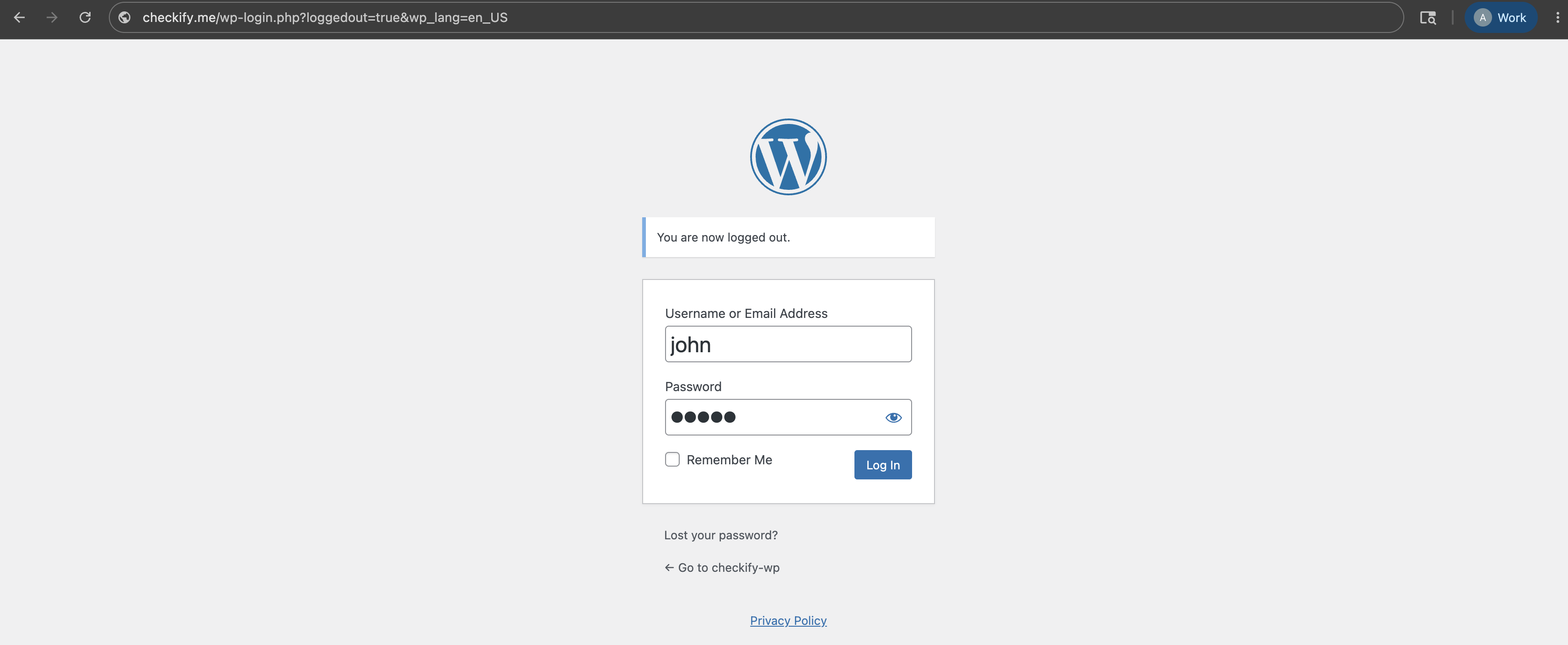
단계 1
시작 WordPress 관리 대시보드에 로그인하세요. 이는 일반적으로 웹사이트 주소 뒤에 /wp-admin이 붙는 위치에서 찾을 수 있습니다.
단계 2
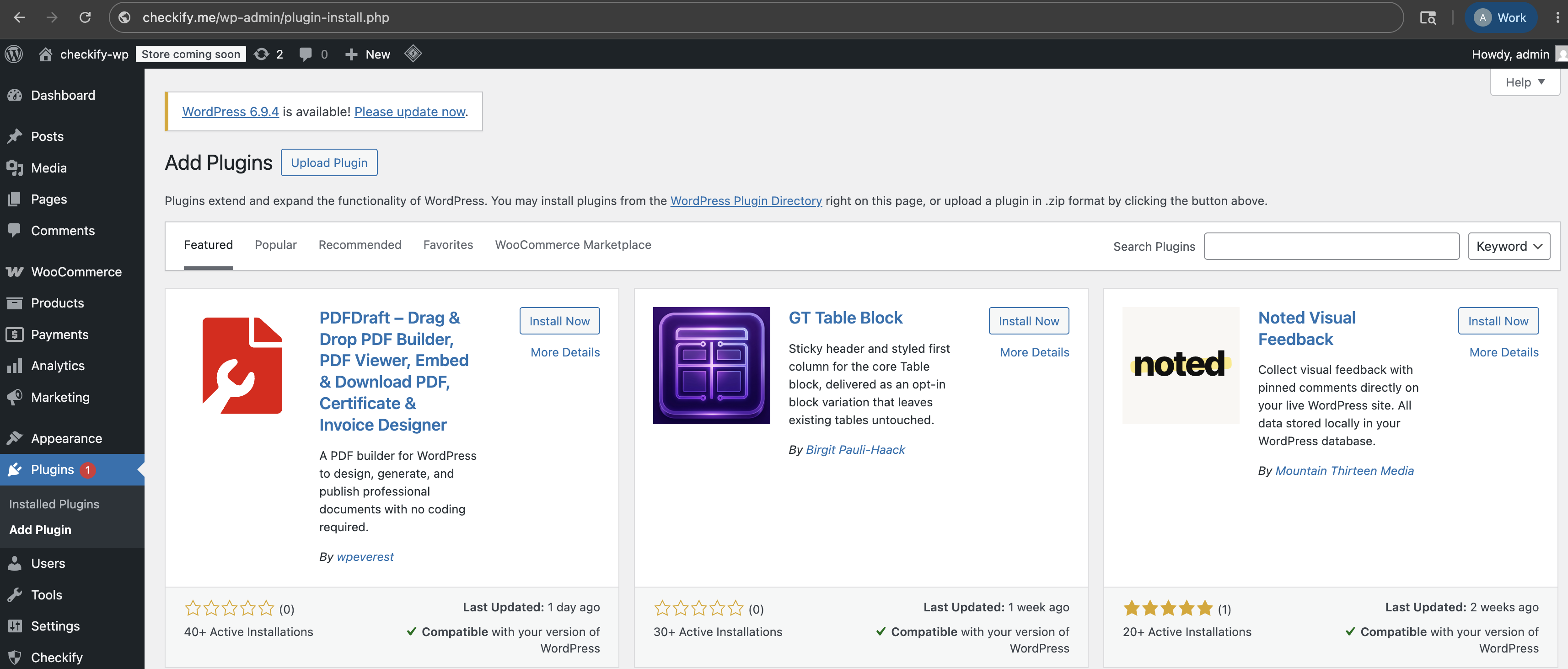
왼쪽 WordPress 메뉴에서 플러그인을 열고 플러그인 추가를 선택합니다.
단계 3
을 업로드하여 WordPress 플러그인 디렉터리에서 Checkify을 검색하세요. Checkify에서 직접 플러그인을 받으신 경우, 대신 ZIP 파일을 업로드하세요.

단계 4
플러그인에서 설치된 플러그인을 열고 Checkify 플러그인이 활성화되어 있는지 확인하세요.

단계 5
플러그인이 활성화되면 Checkify 메뉴 항목이 WordPress 왼쪽 패널에 나타납니다. 이를 열어 사이트 연결을 시작하세요.

단계 6
Checkify 플러그인은 QR 코드를 표시합니다. Checkify로 스캔하여 WordPress 사이트를 Checkify 계정에 연결하세요.
연결되면 WordPress 사이트가 Checkify 커넥터를 통해 연결됩니다.
이제 WordPress 사이트가 Checkify에 연결되어 사용할 수 있습니다. Checkify Passes.

단계 7
Checkify 플러그인 내부에서 필요한 게이트를 검색하세요. 예를 들어 WooCommerce 체크아웃 게이트, 가입 게이트, 로그인 게이트, 양식 게이트 또는 사용자 정의 선택기

단계 8
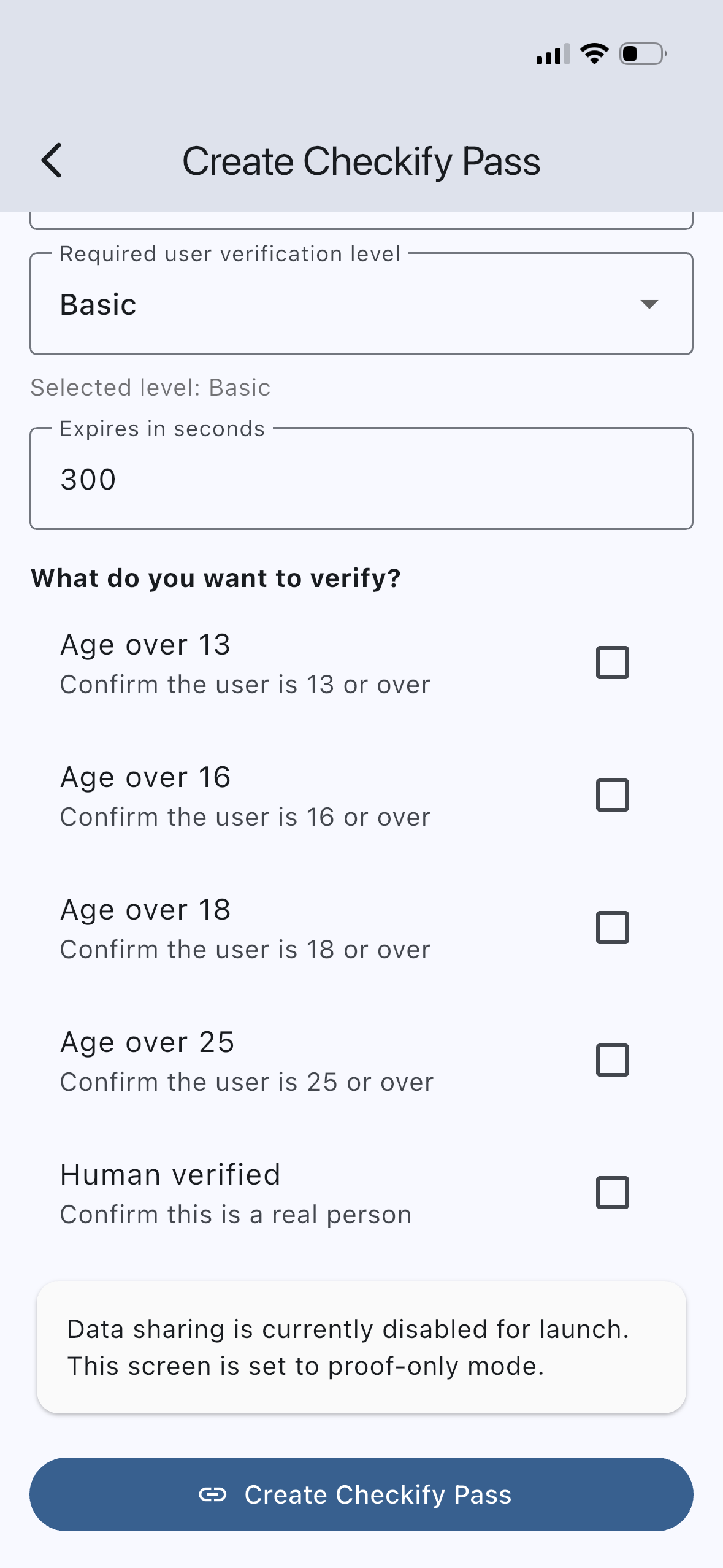
Checkify 앱 또는 비즈니스 패널에서 Checkify Pass을 생성합니다. 패스는 18세 이상 사람 인증 또는 여러 증명을 함께 사용하는 등 증명 요청을 정의합니다.
“결제하기 전에 이 사용자가 18세 이상 사람인지 확인하세요.”
단계 9
Checkify WordPress 플러그인에서 선택한 게이트를 열고 플러그인 세부 정보 페이지에 Checkify Pass ID를 붙여넣습니다.
플러그인은 해당 Pass를 사용합니다. 선택한 게이트가 트리거될 때마다 ID를 입력합니다.
Checkify Pass ID: YOUR_CHECKIFY_PASS_ID

단계 10
선택한 게이트를 활성화하고 WordPress 사이트에서 테스트합니다. 사용자가 해당 흐름에 도달하면 Checkify이 올바른 패스 요청을 표시합니다.
Steps 1–10 cover Checkify Connector only. Each plugin adds its own gate — install the plugin you need and follow its dedicated setup guide.
Age verification at checkout, on cart pages, or across your entire storefront. Supports category restrictions and block checkout.
WooCommerce setup guide →Human verification on WordPress login and registration flows.
Download plugin →Gate comments behind a Checkify Pass before they are posted.
Download plugin →Require verification before Contact Form 7 submissions are sent.
Download plugin →Protect selected pages or posts with a Checkify verification gate.
Download plugin →플러그인을 설치하고, 사이트를 연결하고, 게이트를 선택하고, Checkify Pass ID를 추가하세요.
