Installez le plugin Checkify WordPress, connectez votre site en en scannant un code QR, puis choisissez où votre Checkify Pass doit apparaître.
Utilisez Checkify avec la caisse WooCommerce, les portes d'inscription, les formulaires, les commentaires ou les pages personnalisées. Créez un identifiant Checkify Pass dans l'application ou le panneau d'entreprise, puis collez-le dans le plugin WordPress.
Commencez avec une porte, telle que le paiement ou l'inscription WooCommerce, puis développez lorsque vous êtes prêt.
Le plugin connecte votre site WordPress à Checkify, puis vous permet de choisir où les Checkify Pass doivent être affichés.
Ajoutez Checkify depuis votre panneau d'administration WordPress ou téléchargez le plugin ZIP fourni par Checkify.
Ouvrez Checkify dans le panneau de gauche WordPress et scannez le code QR pour connecter votre site à Checkify.
Sélectionnez la porte dont vous avez besoin, comme la caisse WooCommerce, l'inscription, la connexion, les formulaires ou la personnalisation sélecteurs.
Install only from these checkify.me URLs. Each ZIP includes a SHA-256 checksum so you can verify the file before uploading to WordPress.
Required for every Checkify WordPress integration. Connect your site, store your Pass ID, and power satellite plugins.
de3b1d15672cb2513df4e43c3bebde64cc43911747da924b7e2ce38dc358b2f5
After downloading, run: shasum -a 256 your-file.zip (macOS/Linux) or CertUtil -hashfile your-file.zip SHA256 (Windows). The hash must match exactly.
Age verification for WooCommerce checkout, cart, or your entire storefront. Requires Connector and WooCommerce.
6df9a5ab189e7a9ea3f05673d10ba36bf69da1f19f8778ae484804be192f250c
After downloading, run: shasum -a 256 your-file.zip (macOS/Linux) or CertUtil -hashfile your-file.zip SHA256 (Windows). The hash must match exactly.
Also available on WordPress.org
Human verification on WordPress login and registration. Requires Connector.
d0dfd52636a22853609092b8ad33716f288b3d412f322a9b816a4e65c6ea2e82
After downloading, run: shasum -a 256 your-file.zip (macOS/Linux) or CertUtil -hashfile your-file.zip SHA256 (Windows). The hash must match exactly.
Require Checkify verification before comments are posted. Requires Connector.
129f886d0a347869af00330367f9fa4424f9af877dfa83855127461179e59949
After downloading, run: shasum -a 256 your-file.zip (macOS/Linux) or CertUtil -hashfile your-file.zip SHA256 (Windows). The hash must match exactly.
Human verification before Contact Form 7 submissions are sent. Requires Connector and CF7.
c17db0cc54cc3e15b9d17a37e0b5bbab4667e40aafaa1d18d1b5e70d470d3d44
After downloading, run: shasum -a 256 your-file.zip (macOS/Linux) or CertUtil -hashfile your-file.zip SHA256 (Windows). The hash must match exactly.
Protect pages or posts with a Checkify verification gate. Requires Connector.
a8c9c28dd93841637b61e6393fddbce4690d1a8e1c6022a1c18414a695dddab1
After downloading, run: shasum -a 256 your-file.zip (macOS/Linux) or CertUtil -hashfile your-file.zip SHA256 (Windows). The hash must match exactly.
Follow the step-by-step guide below to install the plugin, connect your site, and add your first Checkify Pass. A narrated video walkthrough is coming soon.
View setup stepsSuivez ces étapes pour installer le plugin, connectez votre site, choisissez votre portail et ajoutez votre identifiant Checkify Pass.
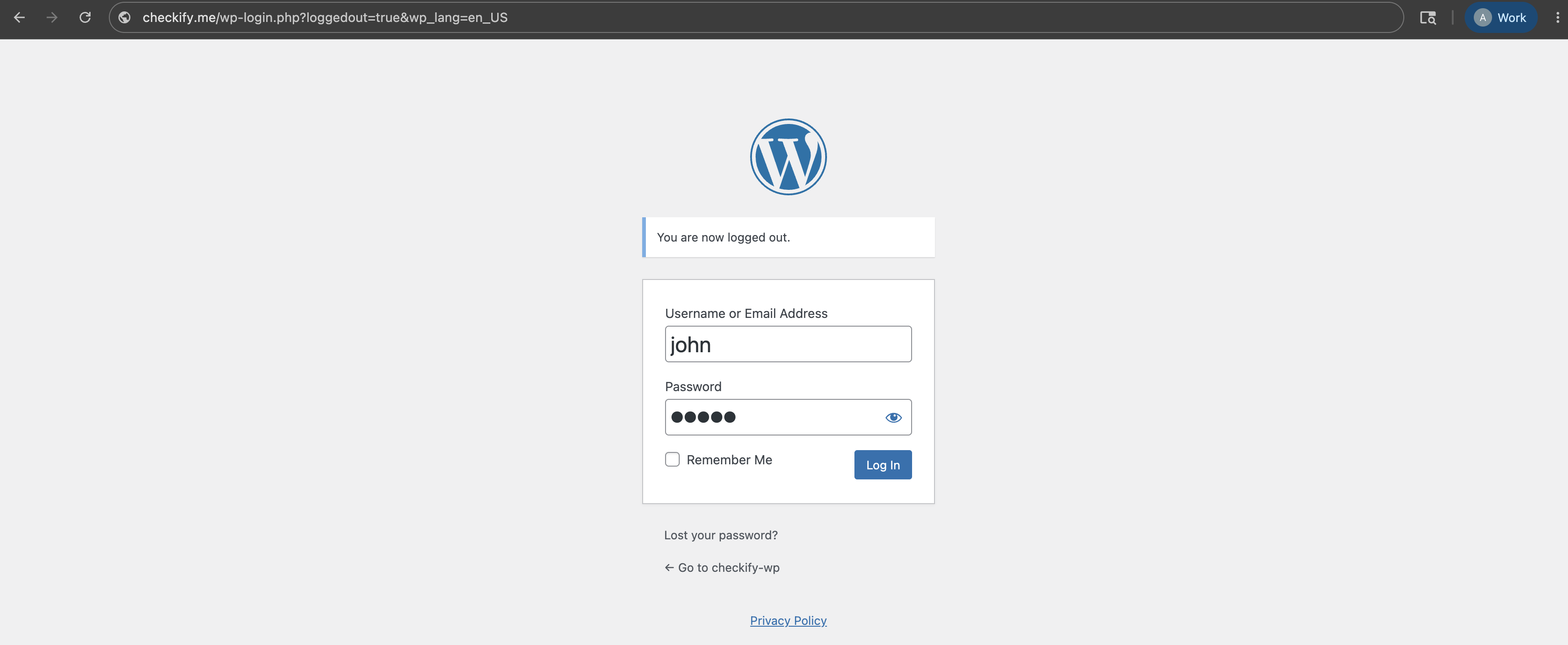
Étape 1
Commencez par vous connecter à votre tableau de bord d'administration WordPress. Celui-ci se trouve généralement à l'adresse de votre site Web suivie de /wp-admin.
Étape 2
Dans le menu de gauche WordPress, ouvrez Plugins, puis choisissez Ajouter un plugin.
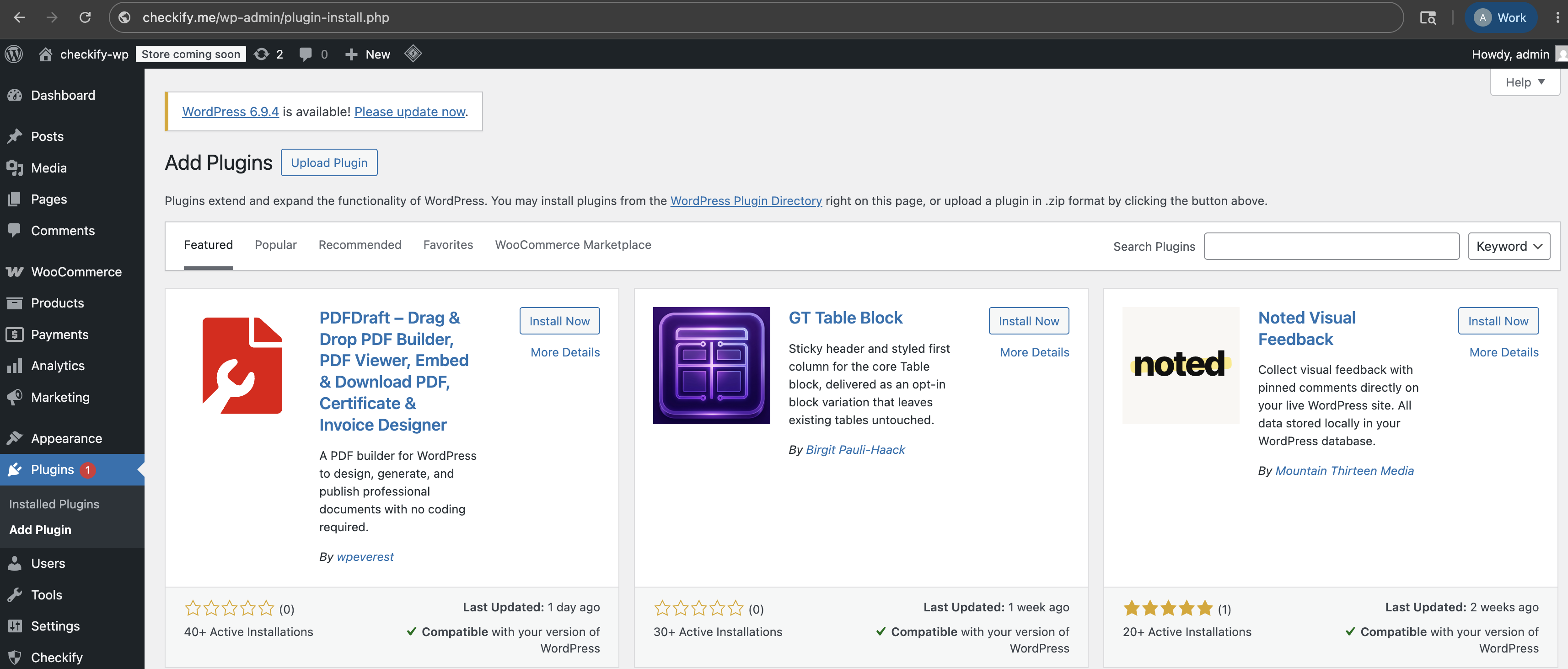
Étape 3
Recherchez Checkify dans le répertoire du plugin WordPress. Si vous avez reçu le plugin directement de Checkify, téléchargez plutôt le fichier ZIP.

Étape 4
Sous Plugins, ouvrez Plugins installés et assurez-vous que le plugin Checkify est actif.

Étape 5
Une fois le plugin actif, un élément de menu Checkify apparaît dans le WordPress gauche panneau. Ouvrez-le pour commencer à connecter votre site.

Étape 6
Le plugin Checkify affiche un code QR. Scannez-le avec Checkify pour connecter votre site WordPress à votre compte Checkify.
Une fois connecté, votre site WordPress est lié via le connecteur Checkify.
Votre site WordPress est maintenant connecté à Checkify et prêt à être utilisé Checkify Passes.

Étape 7
Recherchez la porte dont vous avez besoin dans le plugin Checkify. Par exemple, vous pouvez choisir une porte de paiement WooCommerce, une porte d'inscription, une porte de connexion, une porte de formulaire ou un sélecteur personnalisé.

Étape 8
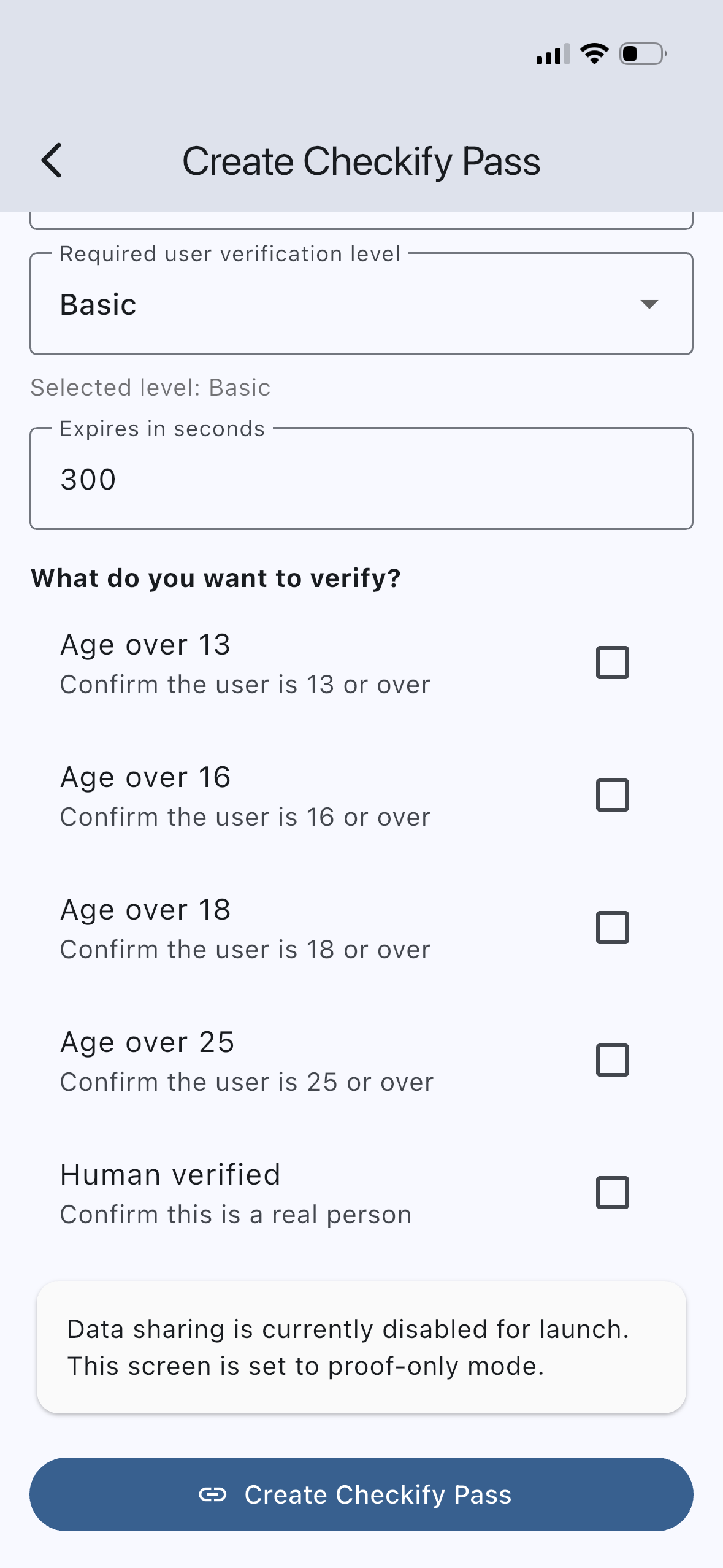
Créez un Checkify Pass soit dans l'application Checkify, soit dans le panneau professionnel. Le Pass définit la demande de preuve, telle qu'une vérification humaine, plus de 18 ans, ou plusieurs preuves ensemble.
«Avant de payer, confirmez que cet utilisateur est humain et a plus de 18 ans.»
Étape 9
Ouvrez la porte sélectionnée dans le plugin Checkify WordPress et collez l'ID Checkify Pass dans la page de détails du plugin.
Le plugin utilisera cet ID Pass chaque fois que la porte sélectionnée est déclenchée.
Checkify Pass ID: YOUR_CHECKIFY_PASS_ID

Étape 10
Activez la porte sélectionnée et testez-la sur votre site WordPress. Lorsqu'un utilisateur atteint ce flux, Checkify affichera la demande de passe correcte.
Steps 1–10 cover Checkify Connector only. Each plugin adds its own gate — install the plugin you need and follow its dedicated setup guide.
Age verification at checkout, on cart pages, or across your entire storefront. Supports category restrictions and block checkout.
WooCommerce setup guide →Human verification on WordPress login and registration flows.
Download plugin →Gate comments behind a Checkify Pass before they are posted.
Download plugin →Require verification before Contact Form 7 submissions are sent.
Download plugin →Protect selected pages or posts with a Checkify verification gate.
Download plugin →Installez le plugin, connectez votre site, choisissez une porte et ajoutez votre Checkify Pass ID.
