تثبيت Checkify WordPress البرنامج المساعد، قم بتوصيل موقعك عن طريق مسح رمز QR، ثم اختر المكان الذي يجب أن يظهر فيه Checkify Pass.
استخدم Checkify مع WooCommerce الخروج، أو بوابات الاشتراك، أو النماذج، أو التعليقات، أو الصفحات المخصصة. أنشئ معرف Checkify Pass في التطبيق أو لوحة الأعمال، ثم الصقه في المكون الإضافي WordPress.
ابدأ ببوابة واحدة، مثل الخروج أو التسجيل في WooCommerce، ثم قم بالتوسيع عندما تصبح جاهزًا.
يقوم المكون الإضافي بتوصيل موقع WordPress الخاص بك إلى Checkify، ثم يتيح لك اختيار المكان الذي يجب أن تظهر فيه Checkify Passes.
أضف Checkify من لوحة إدارة WordPress أو قم بتحميل البرنامج المساعد ZIP المقدم من Checkify.
افتح Checkify في اللوحة اليسرى WordPress وامسح رمز QR لتوصيل موقعك بـ Checkify.
حدد البوابة التي تحتاجها، مثل الخروج WooCommerce أو الاشتراك أو تسجيل الدخول أو النماذج أو التخصيص المحددات.
Install only from these checkify.me URLs. Each ZIP includes a SHA-256 checksum so you can verify the file before uploading to WordPress.
Required for every Checkify WordPress integration. Connect your site, store your Pass ID, and power satellite plugins.
de3b1d15672cb2513df4e43c3bebde64cc43911747da924b7e2ce38dc358b2f5
After downloading, run: shasum -a 256 your-file.zip (macOS/Linux) or CertUtil -hashfile your-file.zip SHA256 (Windows). The hash must match exactly.
Age verification for WooCommerce checkout, cart, or your entire storefront. Requires Connector and WooCommerce.
6df9a5ab189e7a9ea3f05673d10ba36bf69da1f19f8778ae484804be192f250c
After downloading, run: shasum -a 256 your-file.zip (macOS/Linux) or CertUtil -hashfile your-file.zip SHA256 (Windows). The hash must match exactly.
Also available on WordPress.org
Human verification on WordPress login and registration. Requires Connector.
d0dfd52636a22853609092b8ad33716f288b3d412f322a9b816a4e65c6ea2e82
After downloading, run: shasum -a 256 your-file.zip (macOS/Linux) or CertUtil -hashfile your-file.zip SHA256 (Windows). The hash must match exactly.
Require Checkify verification before comments are posted. Requires Connector.
129f886d0a347869af00330367f9fa4424f9af877dfa83855127461179e59949
After downloading, run: shasum -a 256 your-file.zip (macOS/Linux) or CertUtil -hashfile your-file.zip SHA256 (Windows). The hash must match exactly.
Human verification before Contact Form 7 submissions are sent. Requires Connector and CF7.
c17db0cc54cc3e15b9d17a37e0b5bbab4667e40aafaa1d18d1b5e70d470d3d44
After downloading, run: shasum -a 256 your-file.zip (macOS/Linux) or CertUtil -hashfile your-file.zip SHA256 (Windows). The hash must match exactly.
Protect pages or posts with a Checkify verification gate. Requires Connector.
a8c9c28dd93841637b61e6393fddbce4690d1a8e1c6022a1c18414a695dddab1
After downloading, run: shasum -a 256 your-file.zip (macOS/Linux) or CertUtil -hashfile your-file.zip SHA256 (Windows). The hash must match exactly.
Follow the step-by-step guide below to install the plugin, connect your site, and add your first Checkify Pass. A narrated video walkthrough is coming soon.
View setup stepsاتبع هذه الخطوات لتثبيت المكون الإضافي، وتوصيل موقعك، واختيار بوابتك، وإضافة معرف Checkify Pass الخاص بك.
الخطوة 1
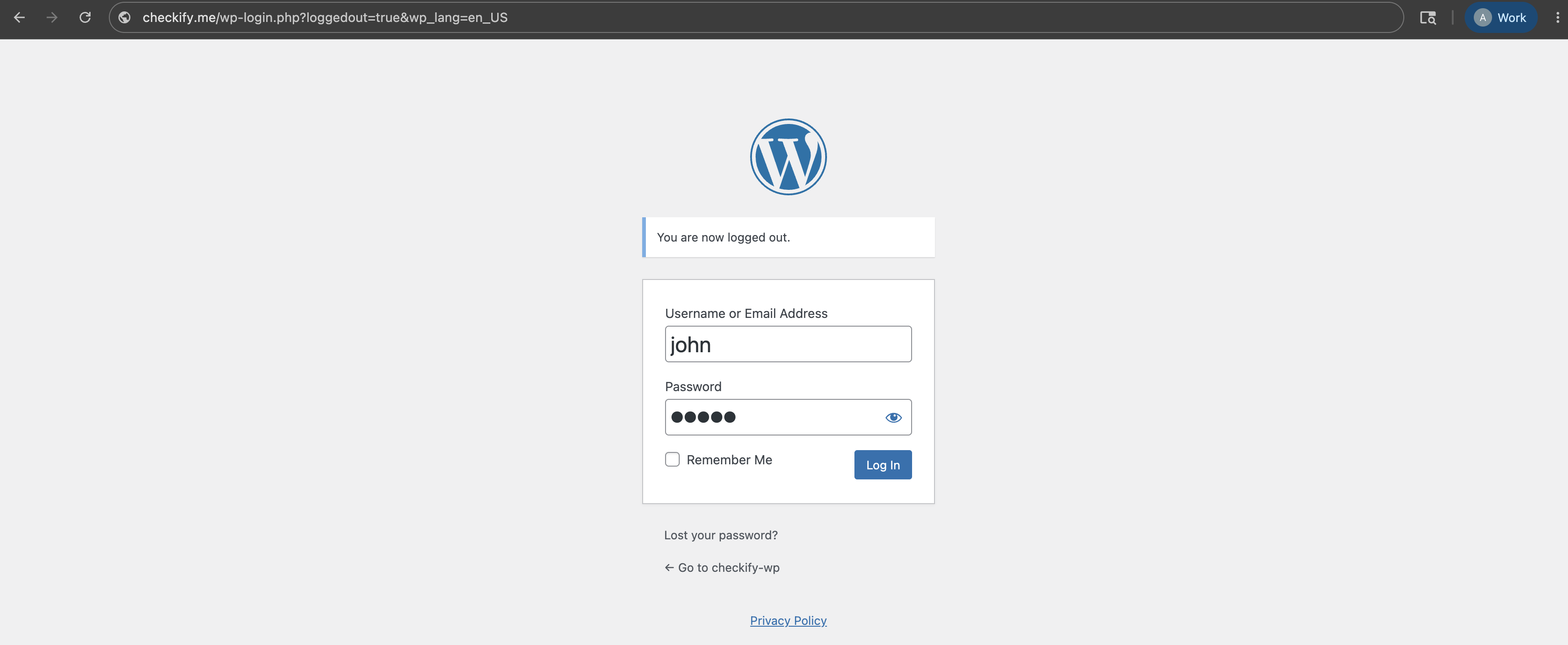
ابدأ بتسجيل الدخول إلى لوحة تحكم المشرف WordPress. يوجد هذا عادةً في عنوان موقع الويب الخاص بك متبوعًا بـ /wp-admin.
الخطوة 2
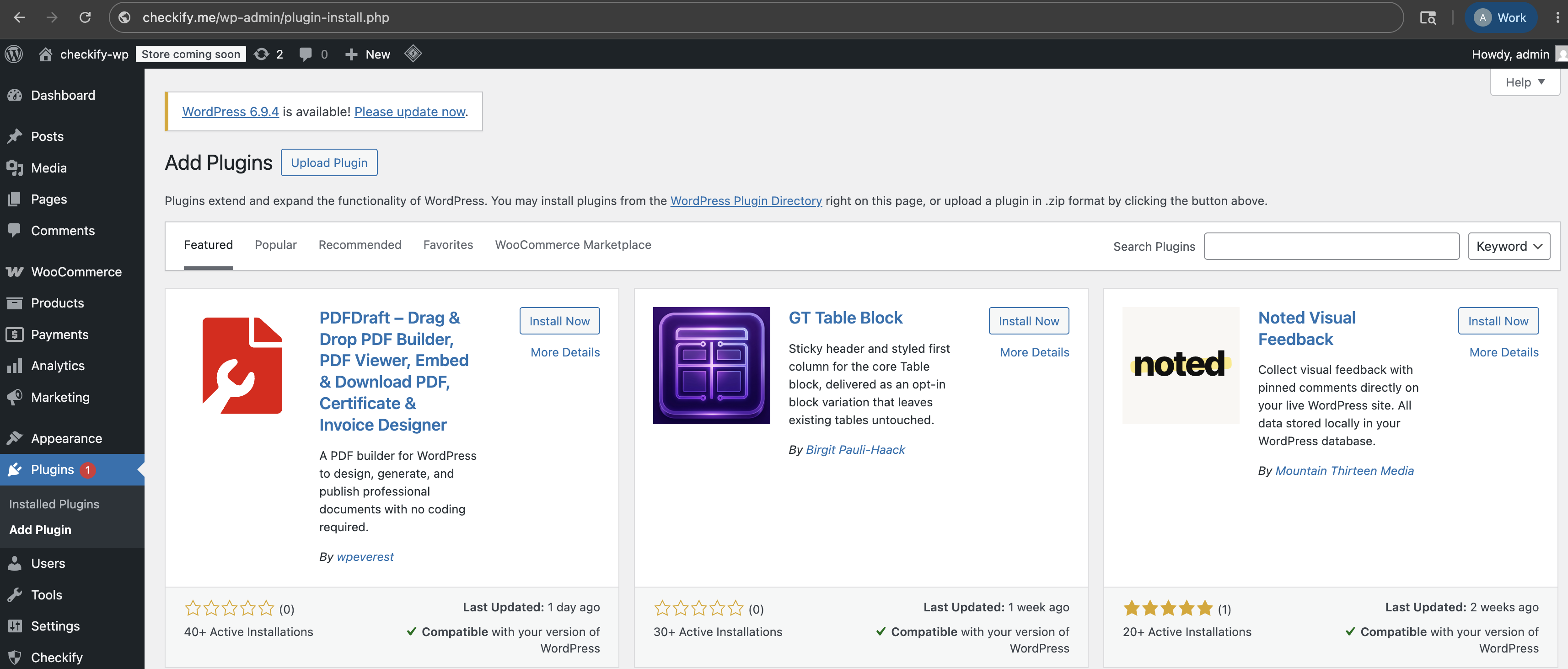
في قائمة WordPress اليسرى، افتح المكونات الإضافية، ثم اختر إضافة مكون إضافي.
الخطوة 3
ابحث عن Checkify في دليل البرنامج المساعد WordPress. إذا تلقيت المكون الإضافي مباشرة من Checkify، فقم بتحميل ملف ZIP بدلاً من ذلك.

الخطوة 4
ضمن المكونات الإضافية، افتح المكونات الإضافية المثبتة وتأكد من أن المكون الإضافي Checkify نشط.

الخطوة 5
بمجرد تنشيط المكون الإضافي، يظهر عنصر القائمة Checkify في WordPress اللوحة اليسرى. افتحه لبدء الاتصال بموقعك.

الخطوة 6
يعرض البرنامج المساعد Checkify رمز QR. قم بمسحه ضوئيًا باستخدام Checkify لتوصيل موقع WordPress الخاص بك بحساب Checkify الخاص بك.
بمجرد الاتصال، يتم ربط موقع WordPress الخاص بك من خلال موصل Checkify.
موقع WordPress الخاص بك متصل الآن بـ Checkify وجاهز للاستخدام Checkify Passes.

الخطوة 7
ابحث عن البوابة التي تحتاجها داخل البرنامج المساعد Checkify. على سبيل المثال، يمكنك اختيار بوابة الخروج WooCommerce، أو بوابة الاشتراك، أو بوابة تسجيل الدخول، أو بوابة النموذج، أو المحدد المخصص.

الخطوة 8
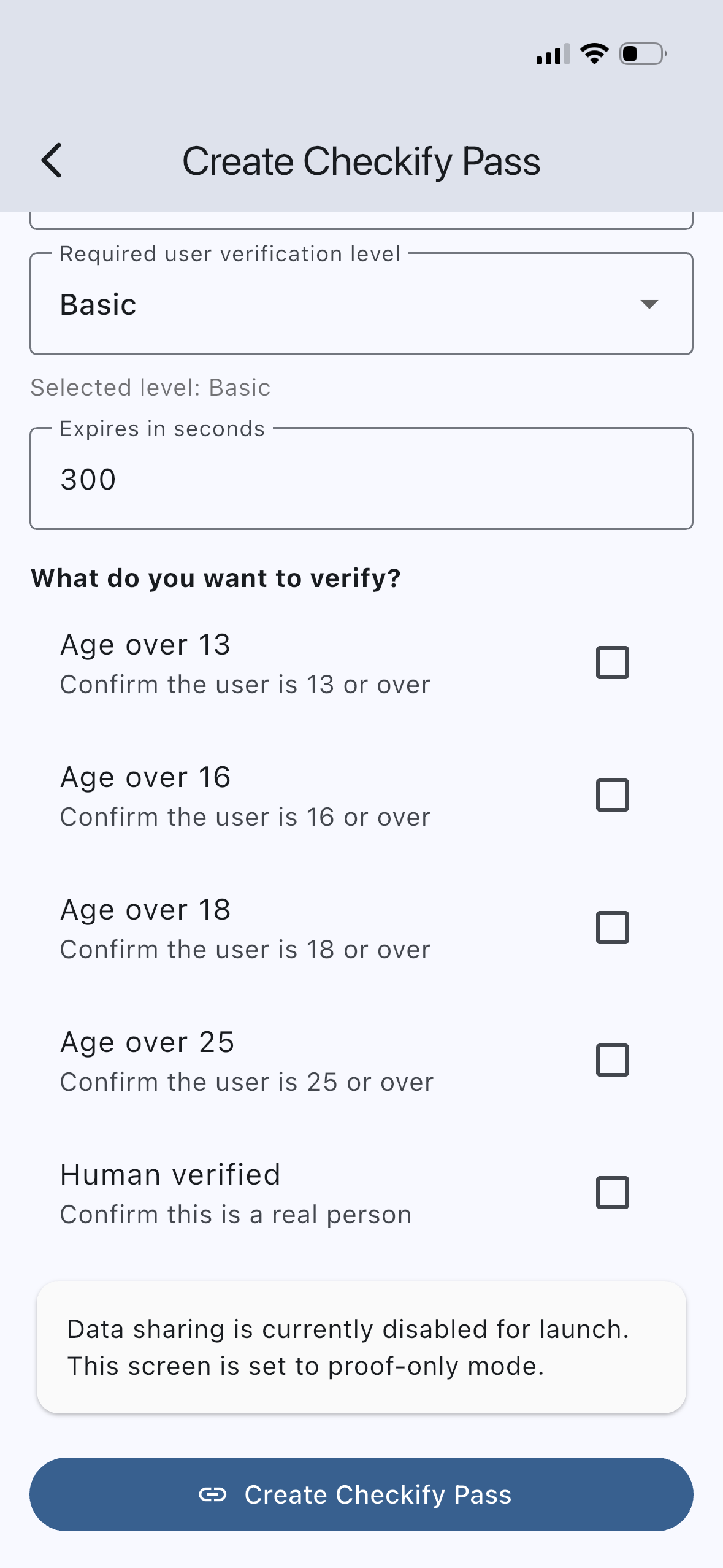
أنشئ Checkify Pass إما في تطبيق Checkify أو في لوحة الأعمال. تحدد بطاقة المرور طلب الإثبات، مثل التحقق البشري، فوق 18 عامًا، أو إثباتات متعددة معًا.
"قبل الخروج، تأكد من أن هذا المستخدم إنسان ويزيد عمره عن 18 عامًا."
الخطوة 9
افتح البوابة المحددة في المكون الإضافي Checkify WordPress والصق معرف Checkify Pass في صفحة تفاصيل المكون الإضافي.
سيستخدم المكون الإضافي معرف المرور هذا عند تشغيل البوابة المحددة.
Checkify Pass ID: YOUR_CHECKIFY_PASS_ID

الخطوة 10
قم بتمكين البوابة المحددة واختبرها على موقع WordPress الخاص بك. عندما يصل المستخدم إلى هذا التدفق، سيُظهر Checkify طلب المرور الصحيح.
Steps 1–10 cover Checkify Connector only. Each plugin adds its own gate — install the plugin you need and follow its dedicated setup guide.
Age verification at checkout, on cart pages, or across your entire storefront. Supports category restrictions and block checkout.
WooCommerce setup guide →Human verification on WordPress login and registration flows.
Download plugin →Gate comments behind a Checkify Pass before they are posted.
Download plugin →Require verification before Contact Form 7 submissions are sent.
Download plugin →Protect selected pages or posts with a Checkify verification gate.
Download plugin →قم بتثبيت البرنامج المساعد، وربط موقعك، واختيار بوابة، وإضافة Checkify Pass ID.
