JavaScript SDK — готов к работе
Один пропуск Checkify для каждого сайта. Ваша страница выбирает доказательство — человек, возраст 18 или 25 лет — когда пользователь начинает проверку. Вставьте фрагмент для внедрения и проверьте результат на своем сервере.
Нужна помощь? Отправьте электронное письмо по адресу support@checkify.me или откройте вкладку «Проверить пропуски» после входа в систему, чтобы скопировать свой идентификатор Pass ID и фрагмент интеграции.
Сайт → Pass ID → SDK → Проверка сервера
Создать сайт
2Добавить SDK
3Проверять
SDK в прямом эфире
API в реальном времени
Обзор
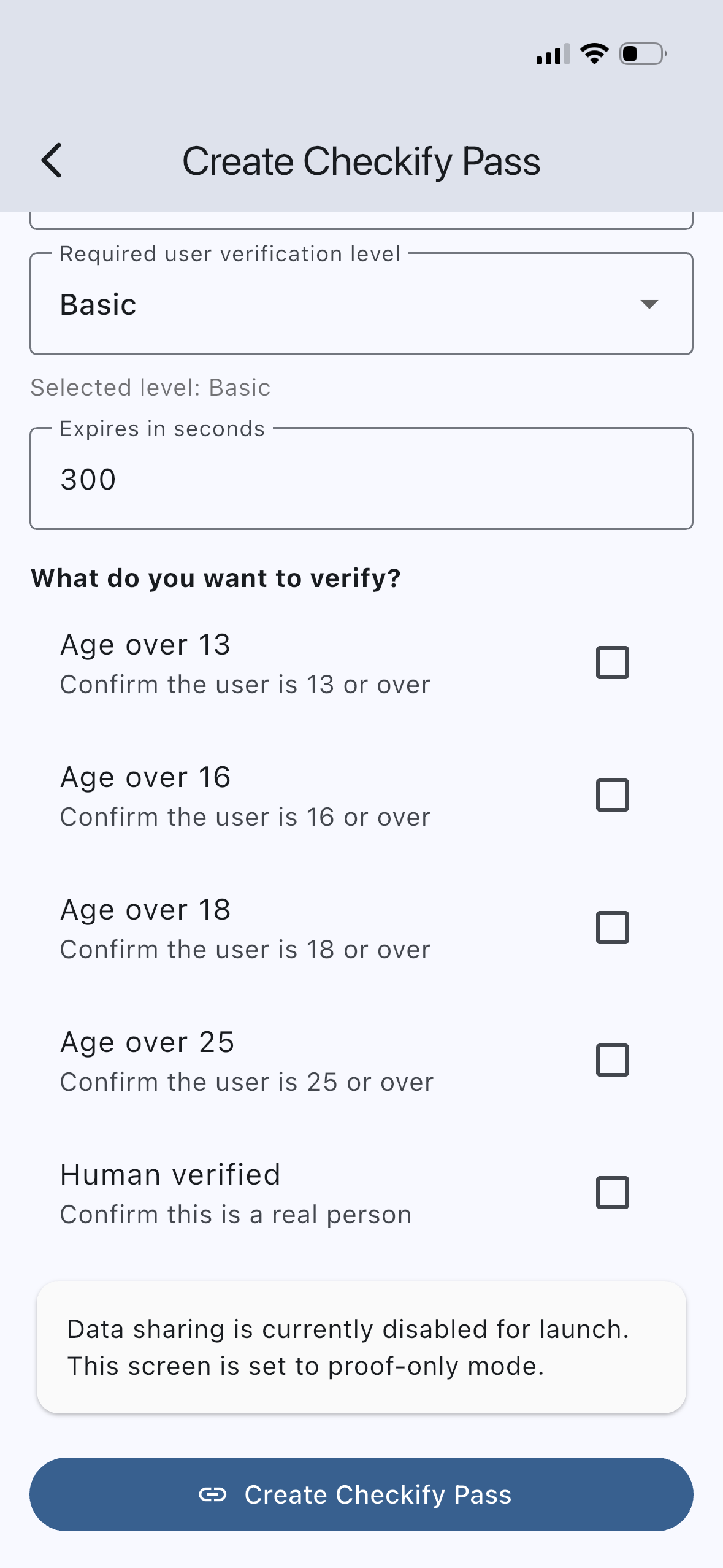
Установите флажок, чтобы при создании цифрового сайта автоматически предоставлялся один многоразовый идентификатор Pass ID. Вы сохраняете один и тот же идентификатор Pass ID везде на этом сайте — при оформлении заказа, входе в систему, регистрации — и устанавливаете data-checkify-request там, где требуется каждое подтверждение. Нет индивидуальной настройки лаунчера.
Автоматическое монтирование виджетов или bindForm для форм входа, регистрации, оформления заказа и контактов. SDK обрабатывает кнопку, скрытое поле checkify_token и состояние отправки.
Доступно сейчасВызовите POST /v1/qr/results/verify, используя ключ API вашего сайта и request_id из скрытого поля. Никогда не доверяйте только браузеру — проверяйте его перед регистрацией, оформлением заказа или сбросом пароля.
Доступно сейчасУстановите плагин Checkify, вставьте свой Pass ID и выберите проверку человека или возраста на страницах, которые вы защищаете. Та же однопроходная модель, что и на пользовательских сайтах.
Доступно сейчасОднопроходная модель
Сайты, пропуска и запросы на подтверждение — это отдельные уровни. Это упрощает работу с плагинами WordPress, WooCommerce и пользовательскими сайтами: один идентификатор для копирования, множество мест для его использования.
Зарегистрируйте свой бизнес, добавьте цифровой сайт и перечислите разрешенные домены (например, example.com и www.example.com). Каждый сайт получает ровно один пропуск Checkify.
Найдите свой идентификатор Pass ID на бизнес-панели в разделе Checkify Passes или Developer. Используйте один и тот же идентификатор на своем веб-сайте, в плагине или при интеграции с серверной частью — он не меняется при переключении типов доказательства.
Установите для data-checkify-request значение человека, age_over_18 или age_over_25 при каждом внедрении или вызове bindForm. Человеческие чеки обычно бесплатны; проверки возраста потребляют кредиты при одобрении.
| data-checkify-request | Типичное использование |
|---|---|
человек |
Замена CAPTCHA, сокращение количества ботов, простая проверка человеком |
возраст_старше_18 |
Оформление заказа для лиц 18+, ограниченный контент, регистрация с ограничением по возрасту |
возраст_старше_25 |
Задача 25: более высокие возрастные пороги |
Что доступно
Конечная точка внедрения JavaScript и проверки сервера уже запущена в производство. Используйте бизнес-панель для создания сайтов, копирования идентификаторов Pass и выдачи ключей API сайта.
Передача мобильных приложений и упаковка npm находятся в планах. Все, что вам нужно для интеграции веб-сайтов, сегодня работает со сценарием CDN и API проверки REST.
Сценарий CDN для веб-сайтов, форм, оформления заказа и пользовательских потоков. Идентификатор пропуска + тип запроса для каждого внедрения.
Доступно сейчасPOST /v1/qr/results/verify с авторизацией: носитель YOUR_SITE_API_KEY. Документация и примеры кода в руководствах для разработчиков.
Доступно сейчасЗапустите Checkify из собственных приложений через QR или глубокую ссылку. Скоро появятся руководство и пакет SDK.
ВскореУстаревшие идентификаторы лаунчера устарели. Используйте Pass ID + тип запроса для всех новых интеграций.
Как это работает
Четыре шага от настройки сайта до подтвержденного пользователя на вашем сервере. Идентификатор Pass остается постоянным; в зависимости от варианта использования изменяются только тип запроса и сервер, проверяющий утверждения.
Шаг 1
Войдите в бизнес-панель, откройте Сайты и создайте цифровой сайт с разрешенными доменами. Checkify автоматически создает один пропуск. Откройте Checkify Passes, чтобы скопировать идентификатор Pass (chk_live_…) или получить готовый фрагмент.
Шаг 2
Загрузите SDK с сайта checkify.me и смонтируйте виджет Pass или используйте Checkify.bindForm для форм. Замените YOUR_PASS_ID и установите тип запроса для этой страницы или действия.
<script src="https://checkify.me/sdk/v1/checkify.min.js"></script>
<div data-checkify-pass="chk_live_YOUR_PASS_ID" data-checkify-request="human"></div><script src="https://checkify.me/sdk/v1/checkify.min.js"></script>
<div
data-checkify-pass="chk_live_YOUR_PASS_ID"
data-checkify-request="age_over_18"
data-checkify-text="Verify with Checkify"
></div>См. встроить ссылку на API для configure(), событий и обработки URL-адресов возврата.
Шаг 3
Когда пользователь нажимает «Подтвердить», Checkify открывает поток подтверждения (в браузере или через приложение Checkify на мобильном телефоне). В случае успеха SDK записывает request_id в ваше скрытое поле checkify_token, чтобы ваш сервер мог его проверить.
Шаг 4
Прочтите request_id из формы POST, затем вызовите конечную точку проверки с помощью ключа API вашего сайта. Прежде чем разрешить защищенное действие, проверьте утвержденные утверждения (human_verified, age_over_18 и т. д.).
POST https://checkify.me/v1/qr/results/verify
Authorization: Bearer YOUR_SITE_API_KEY

{
  "request_id": "uuid-from-checkify_token-field",
  "required_claims": ["human_verified"],
  "consume": true
}Встраивание JavaScript, bindForm, API проверки сервера, ключи API сайта, плагин WordPress, бизнес-панель.
пакет npm, веб-перехватчики, доставка подписанных веб-перехватчиков, руководства по собственному мобильному SDK.
Создайте свой сайт на панели управления бизнесом, скопируйте свой Pass ID и следуйте краткому руководству для разработчиков. Сайты WordPress могут использовать плагин с тем же Pass ID.